
Status: VERFÜGBAR
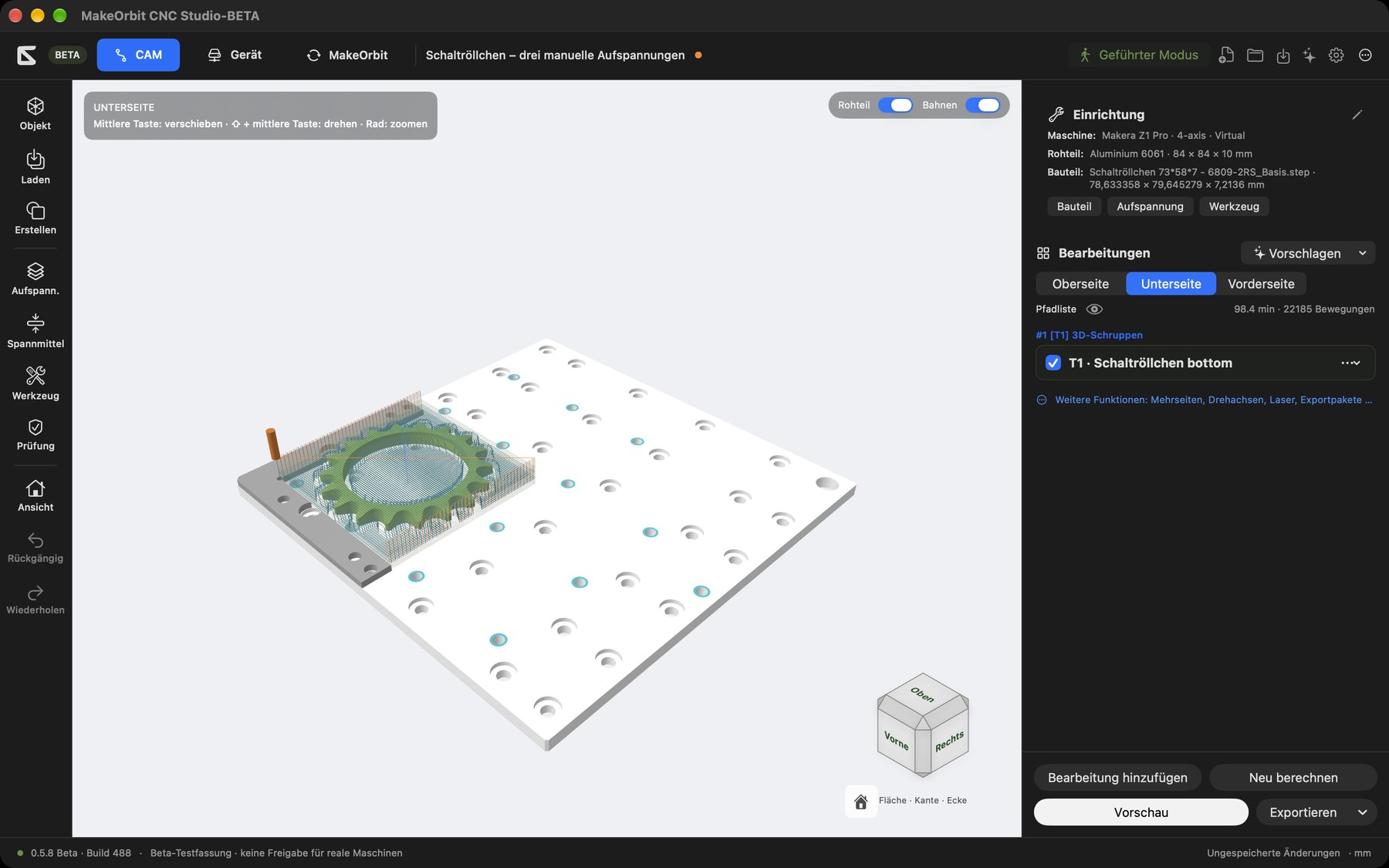
Das Hauptfenster besteht aus fünf Bereichen:
| Nr. | Bereich | Aufgabe |
|---|---|---|
| 1 | Obere Leiste | Wechsel zwischen CAM, Gerät und MakeOrbit, Projektname, Geführter Modus und Symbole für Neu, Öffnen, Speichern, KI-Assistent, Einstellungen und „Weitere Bereiche“ |
| 2 | Linke Werkzeugleiste | Objekt, Laden, Erstellen, Aufspannung, Spannmittel, Werkzeug, Prüfung, Ansicht, Rückgängig, Wiederholen |
| 3 | 3D-Arbeitsbereich | Zeigt Maschinentisch, Rohteil, Bauteil, Spannmittel und Fräswege |
| 4 | Rechtes CAM-Panel | Einrichtung (Maschine, Rohteil, Bauteil) und Liste der Bearbeitungen |
| 5 | Fußleiste | Version, Speicherstatus und Maßeinheit |
Obere Leiste
- CAM – die Planung: hier verbringst du die meiste Zeit.
- Gerät – Maschinen, Verbindungen und Überwachung (siehe Gerät).
- MakeOrbit – Verbindung zur App 645DF MakeOrbit (siehe MakeOrbit).
- Projektname – ein orangefarbener Punkt bedeutet: ungespeicherte Änderungen.
- Geführter Modus – Schritt-für-Schritt-Hilfe für Einsteiger.
- Symbole rechts: Neues Projekt, Öffnen, Speichern, KI-Assistent (Funkeln-Symbol), Einstellungen (Zahnrad) und Weitere (Kreis mit drei Punkten).
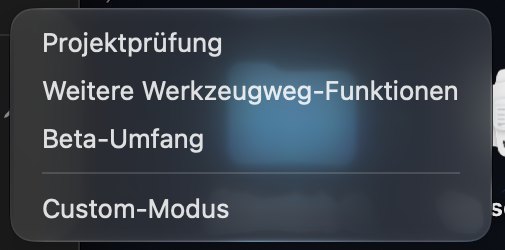
Das Menü Weitere enthält:
- Projektprüfung – alle Hinweise und Warnungen des Projekts.
- Weitere Werkzeugweg-Funktionen – Spezialfunktionen wie Mehrseiten-Export, Drehachsen, Laser, Exportpakete und Werkzeugwechselplanung.
- Beta-Umfang – Übersicht, was diese Testfassung kann und was nicht.
- Custom-Modus – Expertenansicht mit allen Einstellungen.
Linke Werkzeugleiste
| Symbol | Funktion |
|---|---|
| Objekt | Bauteil auswählen, platzieren, drehen, kopieren und anordnen |
| Laden | Modelle oder Zeichnungen importieren: STEP, STL, 3MF, SVG/DXF, Bild |
| Erstellen | Einfache Körper und Zeichnungen erzeugen: Quader, Zylinder, Kegelstumpf, 2D-Zeichnung |
| Aufspannung | Seiten, Nullpunkte und Rohteillage festlegen |
| Spannmittel | Klemme hinzufügen (bei der Makera Z1 automatisch auf der nächsten freien Bohrung) |
| Werkzeug | Werkzeugbibliothek, verfügbare Fräser und Einspannung |
| Prüfung | Projektprüfung mit Hinweisen und Warnungen |
| Ansicht | Ansicht zurücksetzen (Home) |
| Rückgängig / Wiederholen | Letzte Änderungen zurücknehmen oder wiederholen (bis zu 20 Schritte) |
Den 3D-Arbeitsbereich bedienen
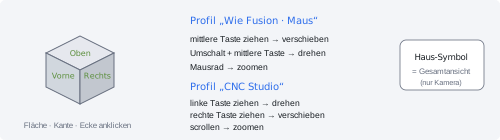
Die Bedienung hängt vom gewählten Bedienprofil in den Einstellungen ab. Oben links im Arbeitsbereich steht immer ein kurzer Hinweis, wie die Maus gerade belegt ist.
Profil „Wie Fusion · Maus“ (wie in Autodesk Fusion 360):
- Mittlere Maustaste ziehen: Ansicht verschieben.
- ⇧ + mittlere Maustaste ziehen: Ansicht drehen.
- Strg + ⇧ + mittlere Maustaste ziehen oder Mausrad: zoomen.
Profil „CNC Studio“:
- Ziehen mit der linken Taste: Ansicht drehen.
- Rechte Taste ziehen: Ansicht verschieben.
- Scrollen: zoomen.
Trackpad: Scrollen oder Auf-/Zuziehen zum Zoomen. Die Scrollrichtung folgt automatisch deiner macOS-Einstellung.
- Ansichtswürfel (unten rechts): Klick auf eine Fläche, Kante oder Ecke dreht die Ansicht in diese Richtung (26 Richtungen). Der Zoom bleibt erhalten.
- Haus-Symbol neben dem Würfel (oder Ansicht links): Gesamtansicht. Das ist nur eine Kamerabewegung – die Maschine fährt dabei nicht nach Hause.
- Schalter oben rechts: Rohteil und Bahnen ein- oder ausblenden.
- Hinweisfeld oben links: zeigt die aktuelle Seite (z. B. „OBERSEITE“) und die Mausbelegung.
Das CAM-Panel
Einrichtung zeigt Maschine, Rohteil und Bauteil. Über die Knöpfe Bauteil, Aufspannung und Werkzeug öffnest du die jeweilige Seite; der Stift öffnet den Einrichtungs-Assistenten.
Bearbeitungen zeigt alle geplanten Arbeitsschritte. Jede Bearbeitung erscheint als Karte „#1 [T1] Strategie“ – also laufende Nummer, Werkzeugnummer und Art der Bearbeitung. Darüber:
- Seiten-Reiter (z. B. „Oberseite“, „Unterseite“, „Vorderseite“) bei mehreren Aufspannungen.
- Vorschlagen – automatische, bestätigungspflichtige Vorschläge (siehe Automatische Vorschläge).
- Pfadliste mit Augen-Symbol (Bahnen ein-/ausblenden) und Gesamtwert, z. B. „98.4 min · 22185 Bewegungen“.
- Der Link Weitere Funktionen: Mehrseiten, Drehachsen, Laser, Exportpakete … öffnet die Spezialfunktionen.
Unten stehen immer vier feste Knöpfe: Bearbeitung hinzufügen · Neu berechnen · Vorschau · Exportieren.
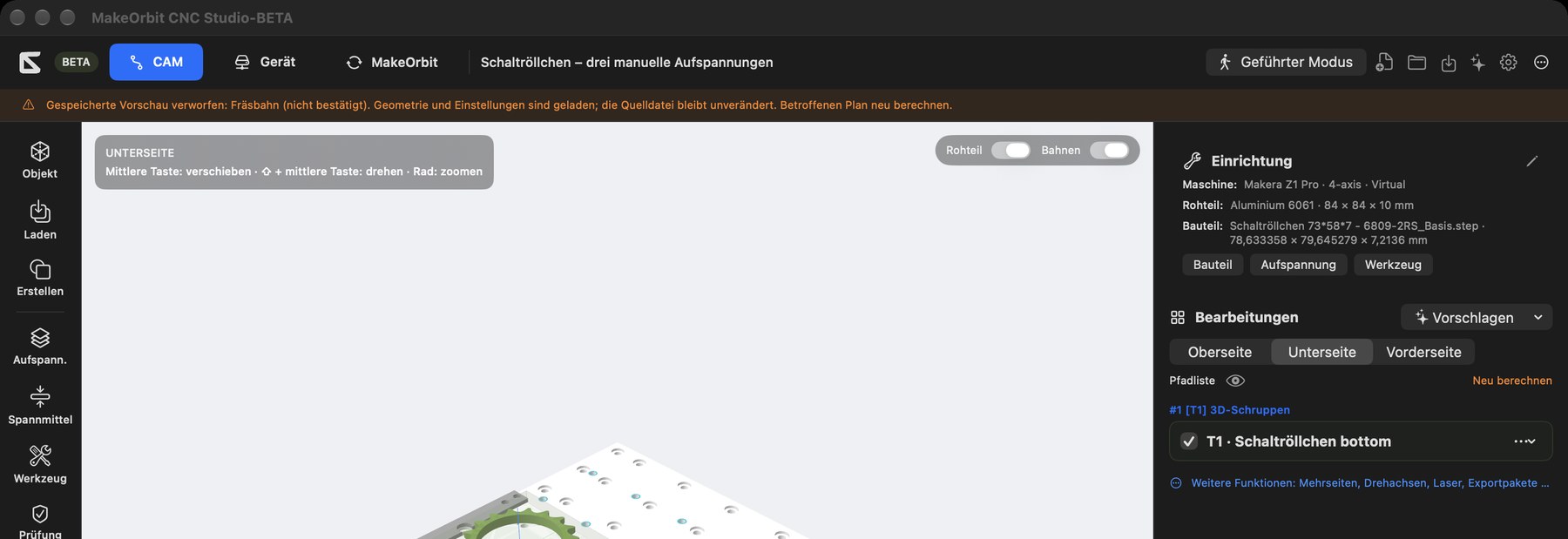
Wurde eine gespeicherte Bahn beim Öffnen als nicht mehr gültig erkannt, erscheint oben ein orangefarbener Hinweisbalken (z. B. „Gespeicherte Vorschau verworfen … Betroffenen Plan neu berechnen“). Deine Geometrie und Einstellungen bleiben dabei vollständig erhalten – du klickst einfach Neu berechnen.
Fußleiste
Links Version und Hinweis „Beta-Testfassung · keine Freigabe für reale Maschinen“, rechts der Speicherstatus („Gespeicherter Stand“, „Ungespeicherte Änderungen“, „Neues Projekt“) und die Maßeinheit (mm oder Zoll).