
Status: VERFÜGBAR
Ein neues Projekt startest du mit ⌘N, über Ablage › Neues Projekt … oder das Symbol in der oberen Leiste. Es öffnet sich der Einrichtungs-Assistent.
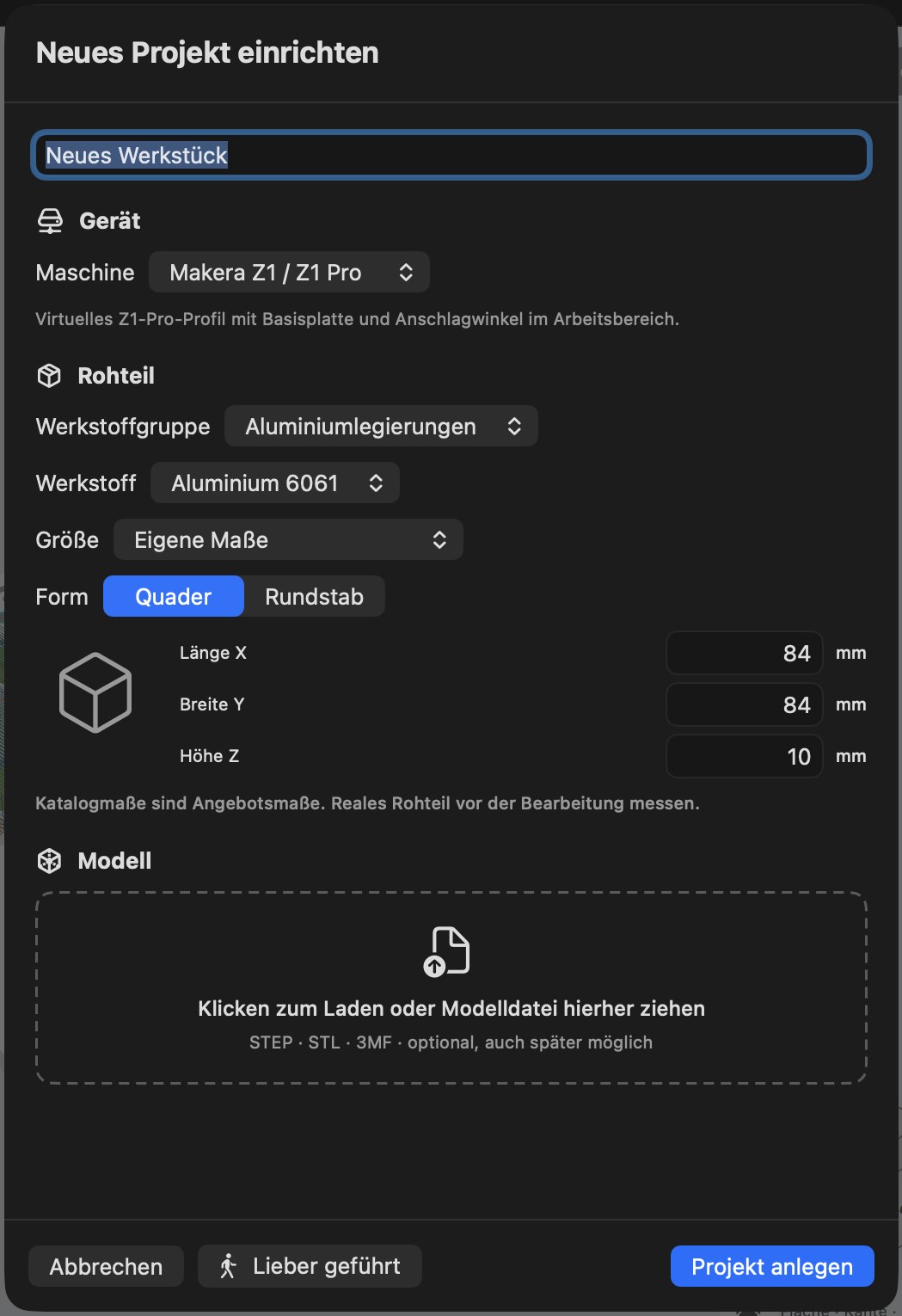
Ganz oben vergibst du einen Projektnamen (Vorgabe „Neues Werkstück“).
Schritt 1: Gerät wählen
Wähle unter Maschine deine Fräse: Makera Z1 / Z1 Pro, Makera Carvera, Makera Carvera Air oder eine eigene Maschine aus deiner Bibliothek. Das Profil legt Arbeitsraum, Drehzahl- und Vorschubgrenzen fest. Bei der Makera Z1 erscheint im Arbeitsbereich die Basisplatte mit Anschlagwinkel und Bohrungen.
Schritt 2: Rohteil festlegen
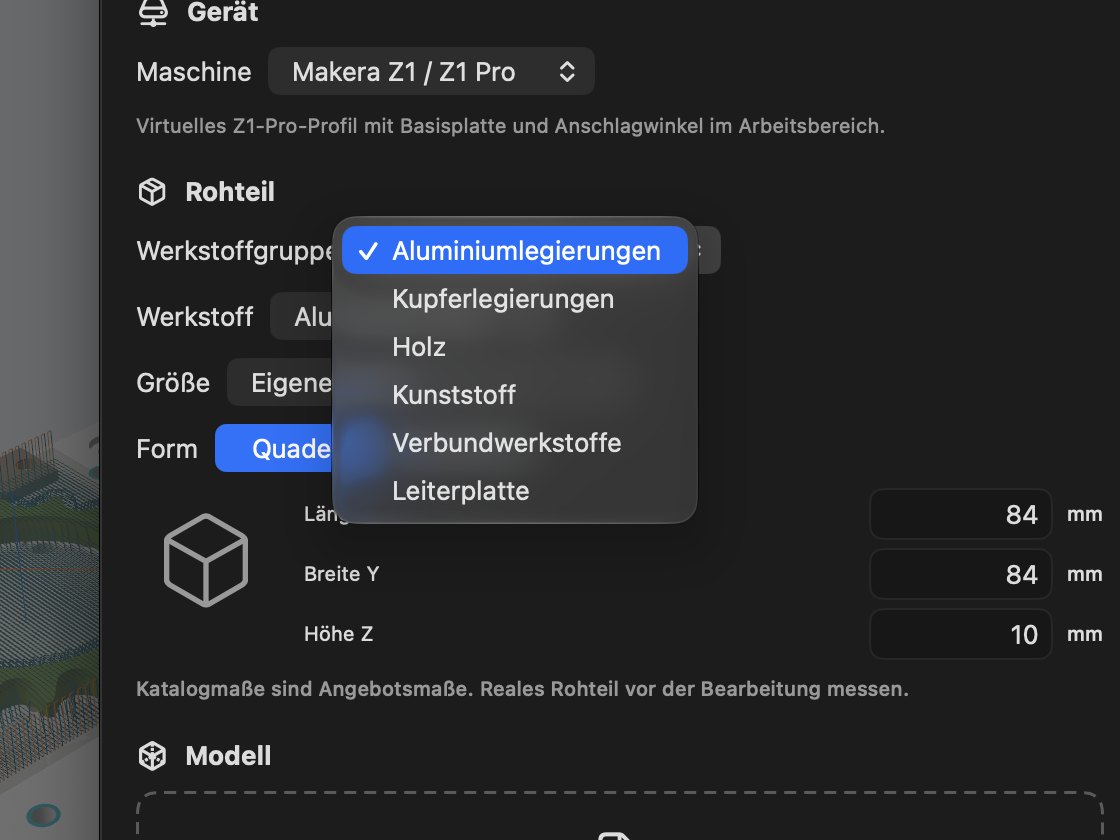
- Werkstoffgruppe wählen: Aluminium, Kupferlegierungen, Holz, Kunststoff, Verbundwerkstoffe oder Leiterplatte.
- Werkstoff wählen, z. B. Aluminium 6061, Aluminium 7075, Messing, Kupfer, POM (Delrin), Acryl (PMMA), Kohlefaser (CFK).
- Größe aus dem Katalog (189 Vorlagen für Platten, Blöcke und Rundstäbe, z. B. „Platte 200 × 150 × 5 mm“ oder „Block 100 × 50 × 50 mm“) oder Eigene Maße mit Länge X, Breite Y und Höhe Z.
- Form: Quader oder Rundstab.
Tipp: Miss dein Rohteil immer mit einem Messschieber nach. Die App weist darauf hin: „Katalogmaße sind Angebotsmaße. Reales Rohteil vor der Bearbeitung messen.“ Für Holz enthält der Katalog keine Größenvorlagen – dort gibst du eigene Maße ein.
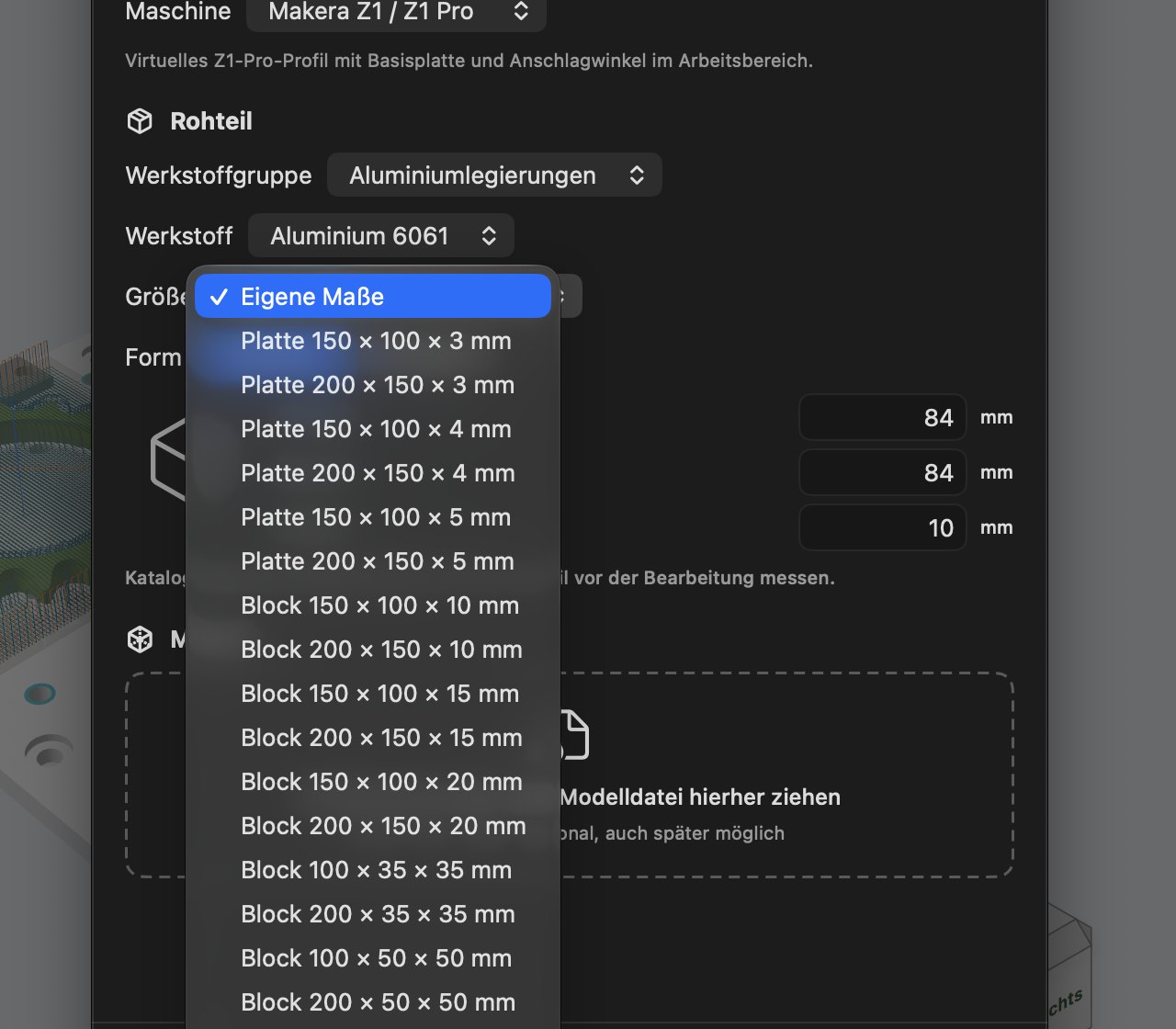
Eigene Materialien: Über das Materialmenü kannst du eigene Werkstoffnamen anlegen. Das Programm erkennt Doppelungen und Tippfehler („Meintest du Messing?“). Bei bestehender Verbindung lassen sich Materialien aus MakeOrbit übernehmen. Für eigene Materialien gibt es keine Katalog-Schnittwerte.
Schritt 3: Modell laden
Klicke in das Feld oder ziehe eine STEP-, STL- oder 3MF-Datei hinein. Das ist optional; du kannst das Modell auch später laden.
Lieber geführt? Mit diesem Knopf startest du statt des normalen Projekts den Geführten Modus.
Mit Projekt anlegen öffnet sich das Projekt direkt in der CAM-Ansicht. Den Assistenten erreichst du später jederzeit wieder über den Stift in der Einrichtungskarte.