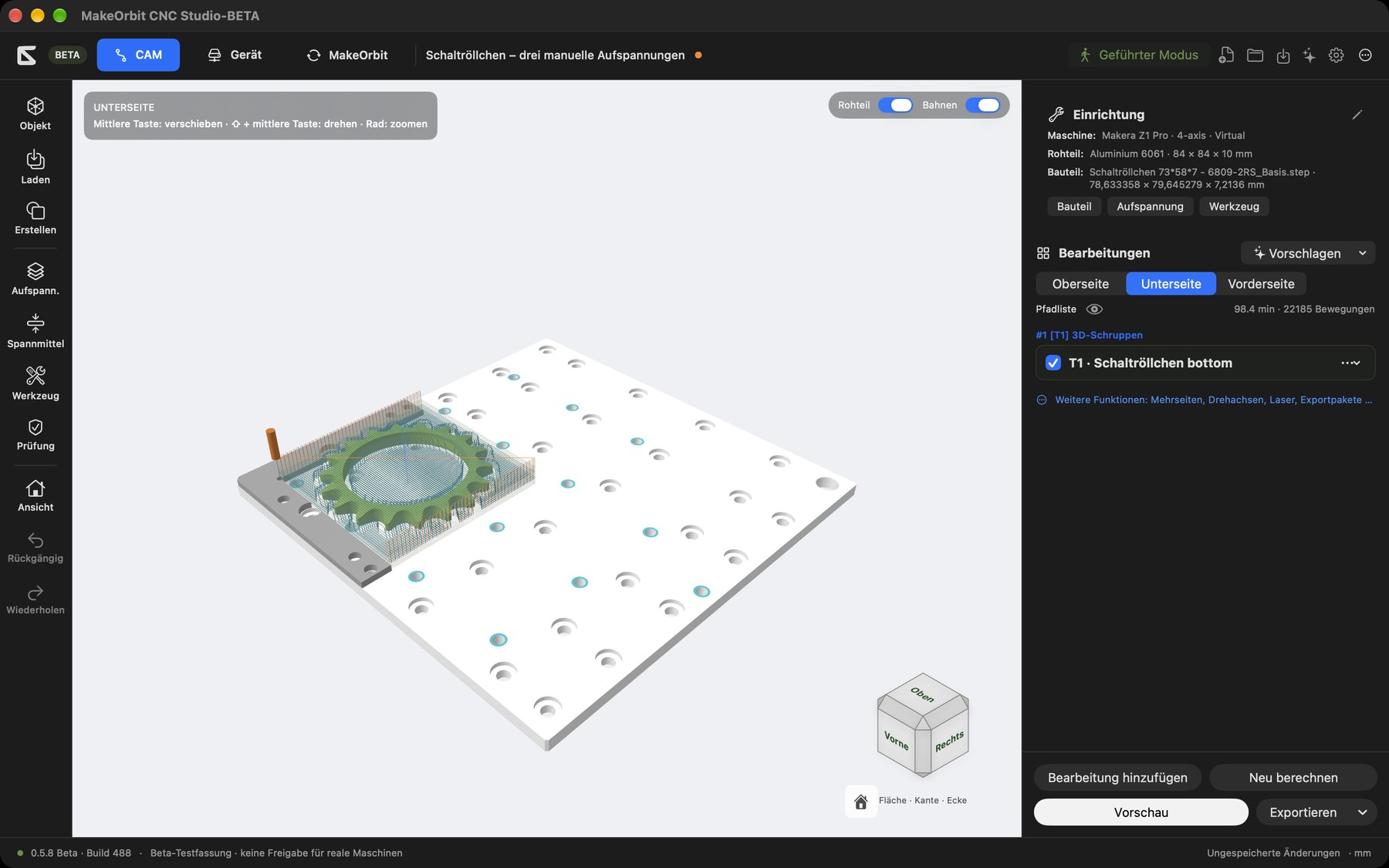
MakeOrbit CNC Studio bringt Modell, Rohteil, Werkzeuge, Aufspannungen und Fräswege in eine Oberfläche. Für den ersten Einstieg – und für alle, die ihre Bearbeitung selbst im Detail planen möchten.
Eine Planung für deine Werkstatt – über Herstellergrenzen hinweg.
MakeOrbit CNC Studio ist für Menschen gedacht, die ihre CNC-Projekte in einem gemeinsamen Arbeitsbereich vorbereiten möchten. Der Vorteil liegt besonders dann auf der Hand, wenn du unterschiedliche Maschinen nutzt, eigene Werkzeuge einbeziehst oder deine Planung bei einem Maschinenwechsel weiterführen willst.
Deine Werkstatt bestimmt den Ablauf.
MakeOrbit CNC Studio richtet die Planung an deinem Bauteil, Material und Werkzeugbestand aus. Eigene Maschinenprofile mit Arbeitsraum, Drehzahl- und Vorschubgrenzen ermöglichen die Vorbereitung für unterschiedliche Maschinen – auch wenn deine Werkstatt später wächst.
Einmal einarbeiten. Wissen weiterverwenden.
Modellimport, Rohteil, Werkzeuge, Aufspannungen und Vorschau folgen einem gemeinsamen Ablauf. Wer mehrere unterstützte Maschinen vorbereitet, kann mit denselben Planungsschritten arbeiten. Für jede Maschine müssen Profil, Ausgabeformat und Einrichtung trotzdem gesondert passen.
Deine Modelle kommen aus deinem CAD.
STEP, STL, 3MF, DXF, SVG und Bilder lassen sich importieren. Du kannst bestehende Modelle und Zeichnungen weiterverwenden und die CNC-Vorbereitung von der Wahl deines Zeichen- oder Konstruktionsprogramms trennen.
Vom ersten Projekt bis zur Detailplanung.
Der Geführte Modus führt in acht Schritten durch die Vorbereitung. Im Expertenmodus legst du Bearbeitungen, Werkzeuge und Schnittwerte gezielt fest. 2D- und 3D-Bearbeitungen sowie bis zu sechs Aufspannungen bleiben in einem Projekt zusammen.
Entscheidungen mit sichtbaren Ergebnissen.
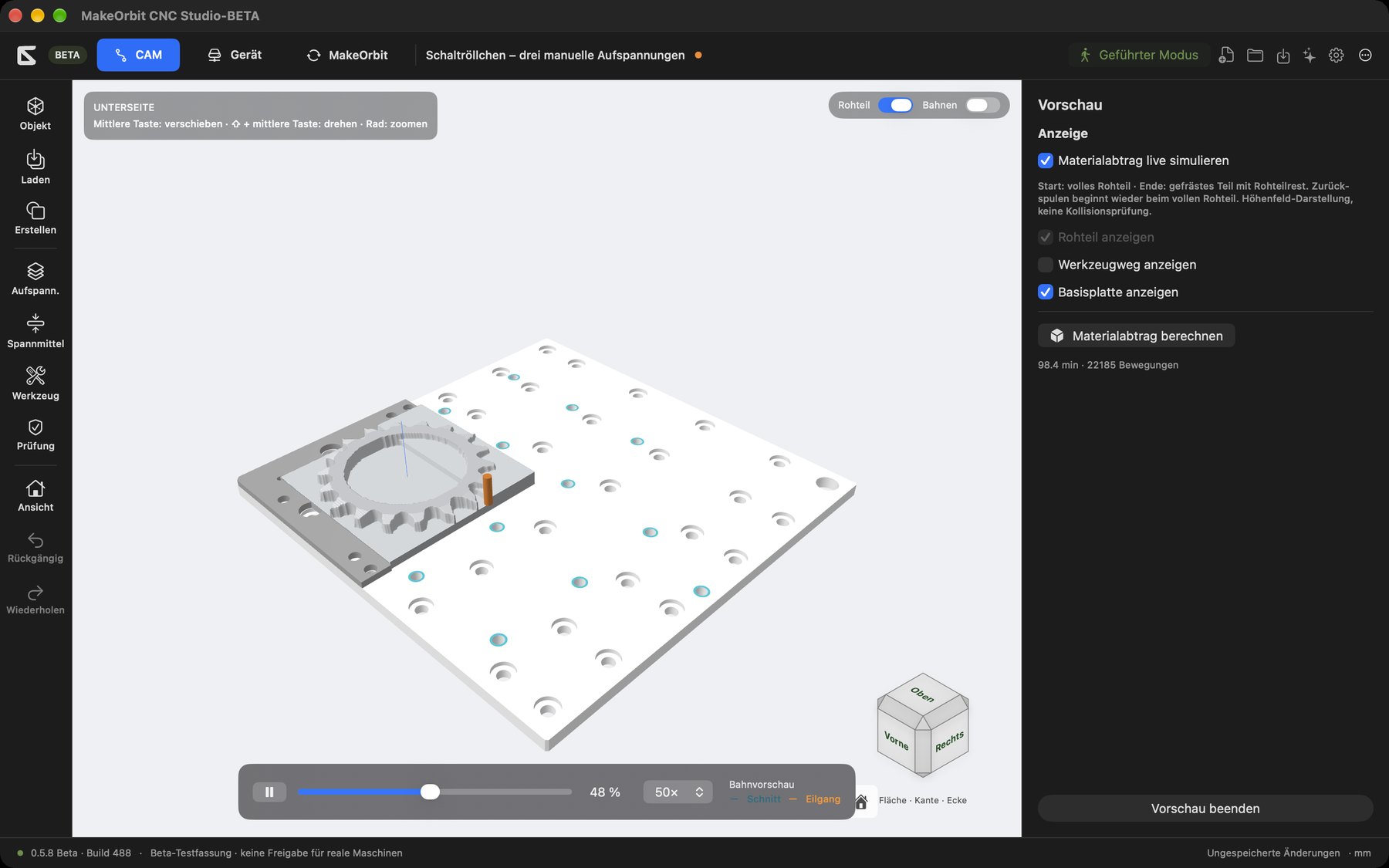
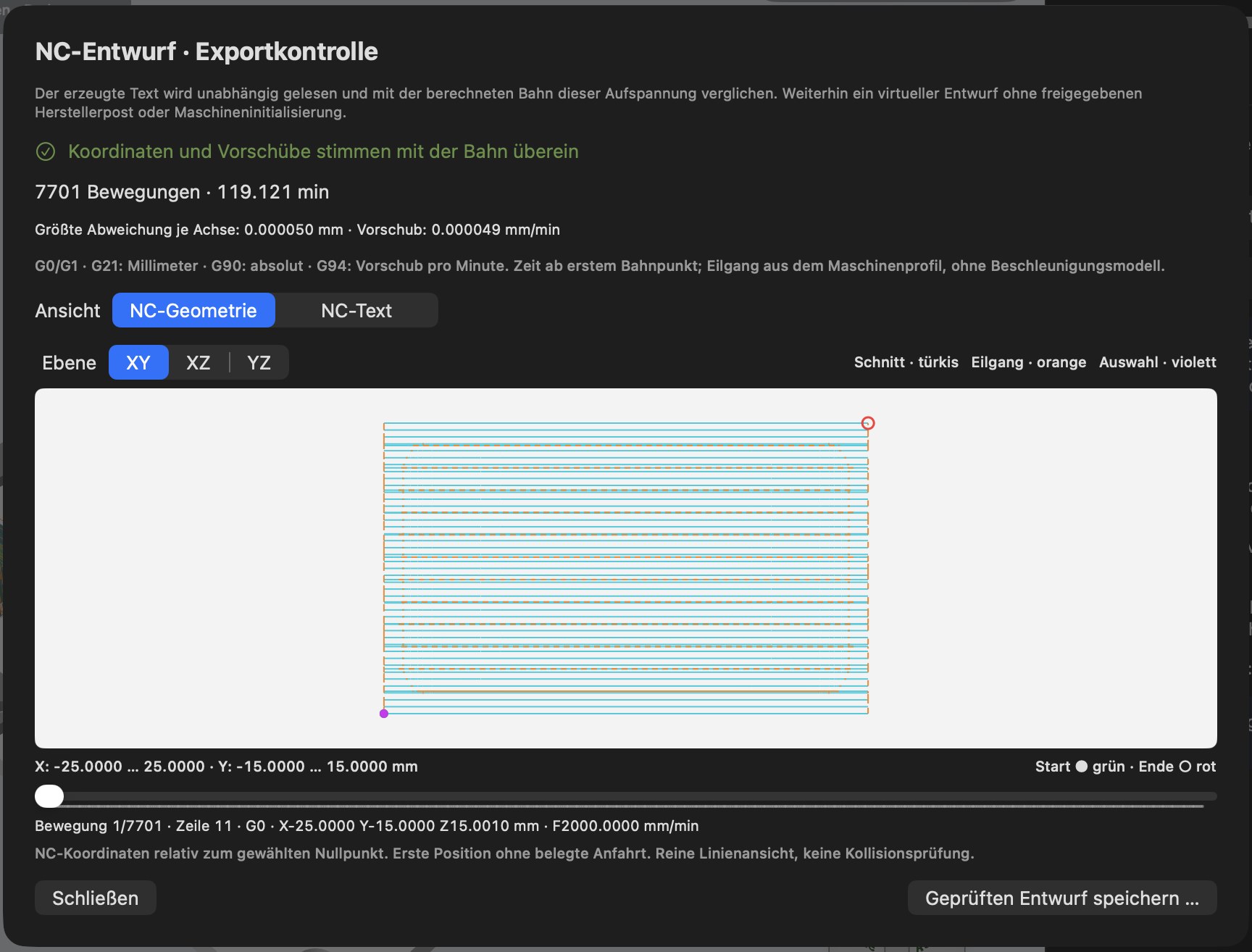
Die Vorschau zeigt Materialabtrag, Restmaterial und Untermaß. Vor dem Speichern wird der NC-Entwurf erneut eingelesen und mit der geplanten Bahn verglichen. Du kannst sowohl die ausgegebene Geometrie als auch den vollständigen NC-Text prüfen.
Dein Projekt bleibt nachvollziehbar.
Die portable .mocnc-Datei hält Geometrie, Rohteil, Aufspannungen, Werkzeuge und Ergebnisse zusammen. So kannst du eine Planung später weiterbearbeiten oder auf einem anderen Computer mit CNC Studio öffnen. Maschinenprofile lassen sich ebenfalls exportieren und importieren.
Vorhandene Werkzeuge und Materialien einbeziehen.
Du bestätigst, welche Fräser tatsächlich verfügbar sind. Die optionale Verbindung mit einer installierten und lizenzierten MakeOrbit-App auf dem Mac ergänzt gemeinsame Werkzeug- und Materialstammdaten sowie Projektarchive. Das verbindet die Bearbeitungsplanung mit der Organisation deiner Werkstatt.
Du entscheidest, ob KI hilft.
Die manuelle Planung benötigt kein KI-Konto. Du kannst auch ohne KI-Dienst oder bei ausgeschöpftem Kontingent weiterarbeiten. Der experimentelle Assistent ergänzt auf Wunsch Vorschläge und Variantenvergleiche; übernommen wird eine Planung erst nach deiner Bestätigung.
Was unterscheidet es von herstellergebundener Software?
Herstellergebunden bedeutet, dass eine Software auf die Geräte und den Arbeitsablauf eines bestimmten Anbieters ausgerichtet ist. Das kann bei Einrichtung, Spezialfunktionen und direkter Maschinenbedienung hilfreich sein. MakeOrbit CNC Studio setzt bei der Vorbereitung an: Modelle, Bearbeitungen und Werkzeugdaten werden in einer gemeinsamen Umgebung geplant; das Maschinenprofil beschreibt die jeweiligen Rahmenbedingungen.
Du musst dich dadurch bei der Planung nicht grundsätzlich auf eine einzige Maschinenmarke festlegen. Eigene Planungsprofile für Makera, STEPCRAFT, TwoTrees und benutzerdefinierte Maschinen sind dokumentiert. Entscheidend bleibt aber, ob das konkrete Gerät und das benötigte Ausgabeformat unterstützt werden. Ein Profil allein ist keine bestätigte Maschinenkompatibilität.
Wann ist CNC Studio die passende Wahl?
Wenn du einen durchgängigen Weg vom CAD-Modell zum prüfbaren NC-Entwurf suchst, mehrere Aufspannungen übersichtlich vorbereiten möchtest und deine Werkstattdaten weiterverwenden willst, bietet CNC Studio dafür einen gemeinsamen Arbeitsbereich. Du kannst geführt beginnen und später tiefer in die Bearbeitungsplanung einsteigen, ohne das Projekt in einer anderen Anwendung neu aufbauen zu müssen.
Der aktuelle Stand ersetzt noch keine vollständige Herstellerlösung: Herstellerbezogene Exporte sind experimentell; die reale Maschinenverbindung und -steuerung sind noch in Ausarbeitung. Für Dateiübertragung, Einrichtung und herstellerspezifische Funktionen kann die Software deiner Maschine weiterhin erforderlich sein. Vorschau und Exportkontrolle ersetzen keine Prüfung an der realen Maschine.
Schon viel zu entdecken. Noch kein öffentlicher Betatest.
Die dokumentierten Funktionen entsprechen dem internen Stand 0.5.11 / Build 493. Die Bildschirmbilder zeigen frühere Stände der Oberfläche. Die Unterlagen bezeichnen diesen Entwicklungsstand als Beta. Eine öffentliche Testphase, Anmeldung oder ein App-Download sind aber noch nicht freigeschaltet.
Die dokumentierte Version läuft auf macOS 15 oder neuer, auf Apple Silicon und Intel. Windows befindet sich in Vorbereitung. Deutsch und Englisch sind als Bedienungssprachen vorgesehen.
Funktionen im dokumentierten Entwicklungsstand
Ein Arbeitsablauf statt vieler einzelner Schritte.
Geführt starten. Gezielt verfeinern.
Acht Schritte führen durch Maschine, Material, Modell oder Zeichnung und Vorschau. Für DXF und SVG kannst du Ausschneiden, Vertiefen oder Liniengravur wählen. Der Expertenmodus bietet eigene Werkzeuge und Schnittwerte.
Planfräsen, Konturen, Taschen, Bohren und Gewinde sowie 3D-Schruppen und -Schlichten in einem zusammenhängenden Ablauf planen. Bei passendem Werkzeug räumt der Geführte Modus Restmaterial vor dem Feinschlichten mit einem kleineren Fräser aus.
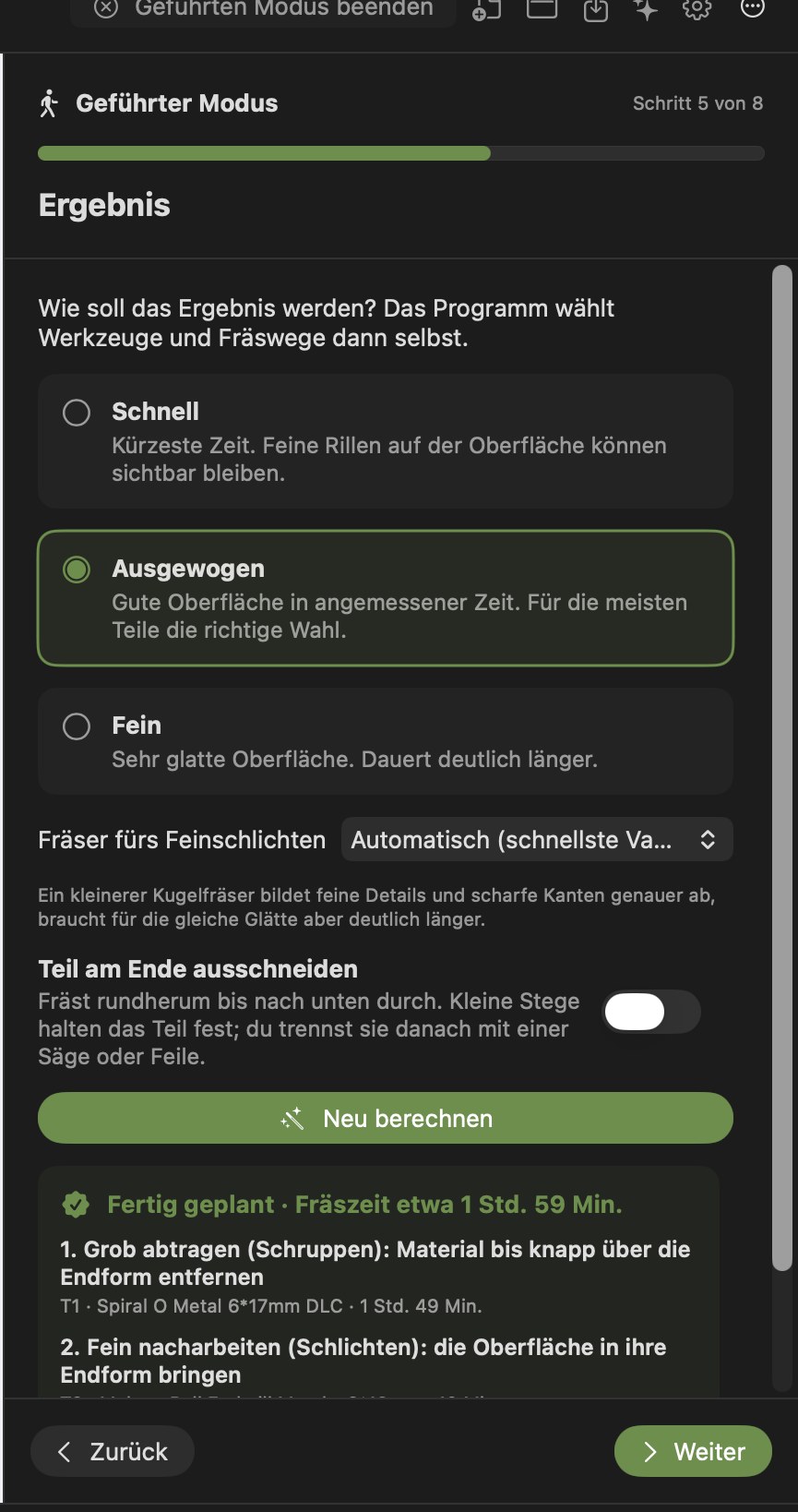
Im Geführten Modus wählst du Maschine, Material und Modell. Anschließend legst du die gewünschte Ergebnisqualität fest, prüfst Werkzeugliste und Vorbereitung und siehst dir den Materialabtrag an. Der Expertenmodus öffnet den direkten Zugang zu einzelnen Bearbeitungen, Werkzeugen und Schnittwerten.
Geführter Modus: Ergebnis und BearbeitungsplanVorschau mit MaterialabtragExportkontrolle des tatsächlichen NC-Entwurfs
Die Projektdatei .mocnc hält Geometrie, Rohteil, Aufspannungen, Werkzeuge und Ergebnisse zusammen. So bleibt ein Plan nachvollziehbar und auf einem anderen Computer wieder öffnbar.
Planen in CNC Studio. Verwalten in MakeOrbit.
Die optionale lokale Kopplung auf dem Mac verbindet Werkzeug- und Materialstammdaten sowie Projektarchive. MakeOrbit bleibt führend für vorhandene gemeinsame Datensätze. Neue Werkzeuge und Materialgrößen lassen sich ohne Bestandsbuchung übertragen; CNC-Projekte und Maschinendateien können dem passenden Projekt zugeordnet werden.
Voraussetzung ist eine installierte und lizenzierte MakeOrbit-App. Berechnete CAM-Zeiten sind Schätzungen und keine gemessenen Maschinenlaufzeiten.
Geführte Zeichnungsbearbeitung und automatisches Restschruppen sind experimentell. Gleiches gilt für Drehachsenplanung, herstellerbezogene Dateiexporte, GRBL-Laserexport und den optionalen KI-Planungsassistenten. Rechnerische oder virtuelle Prüfungen sind keine reale Maschinenabnahme.
Noch in Ausarbeitung
Reale Maschinenverbindung und -steuerung, vollständige Maschinenkollisionsprüfung, produktive 5-Achs-Freigabe, Windows sowie Kauf- und Aktivierungsdienste sind noch nicht fertig.
Dieser Stand steuert keine reale Maschine. Herstellerprofile sind eigene Planungsprofile und keine Herstellerfreigabe. Jede spätere reale Bearbeitung erfordert eine eigenständige Prüfung von Maschine, Werkzeug, Rohteil, Nullpunkt und Aufspannung.
Laserplanung und optionale KI-Vorschläge erweitern die Vorbereitung. Die KI ist nicht erforderlich: Du kannst manuell planen. Vorschläge werden erst nach deiner Bestätigung übernommen.
Das gemeinsame 645DF-Wiki erklärt beide Anwendungen – mit Schrittfolgen, Bildern, Begriffen und einem Sprachwechsel zwischen Deutsch und Englisch. Die Gesamtanleitung lässt sich direkt im Browser drucken oder als PDF sichern.
Über MakeOrbit CNC Studio auf dem Laufenden bleiben.
Erhalte Neuigkeiten zu Funktionen und Entwicklung per E-Mail. Das passende Thema ist bereits ausgewählt; du kannst die Auswahl erweitern oder ändern. Die Anmeldung wird erst nach deiner E-Mail-Bestätigung aktiv.