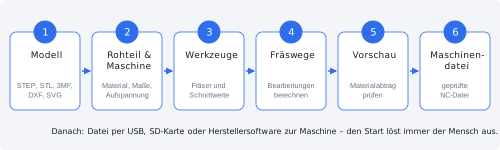
MakeOrbit CNC Studio ist ein Programm, mit dem du am Computer festlegst, wie eine CNC-Fräse (oder ein Lasermodul) ein Werkstück bearbeiten soll. Du lädst ein 3D-Modell oder eine Zeichnung, wählst Material und Werkzeug, und das Programm berechnet daraus die Fräswege. Am Ende entsteht eine Maschinendatei („NC-Datei“ oder „G-Code“), die deine Maschine abarbeitet.
Diese Anleitung ist für Menschen geschrieben, die noch nie mit CNC zu tun hatten. Fachbegriffe werden beim ersten Auftreten erklärt; zusätzlich gibt es am Ende ein Glossar. Wer schon Erfahrung hat, springt direkt zu den Kapiteln, die ihn interessieren – jedes Kapitel ist über die Kapitelübersicht erreichbar.
So liest du diese Anleitung
Jede Funktion trägt eine Statuskennzeichnung:
Status: VERFÜGBAR – Die Funktion ist in der Beta nutzbar und geprüft.
Status: EXPERIMENTELL – Die Funktion ist nutzbar, wurde aber bisher nur rechnerisch oder an virtuellen (simulierten) Maschinen geprüft. Ergebnisse vor realer Nutzung selbst kontrollieren.
Status: IN AUSARBEITUNG – Die Funktion ist geplant oder teilweise vorbereitet, aber für dich noch nicht fertig. Sie wird hier erwähnt, damit du weißt, was kommt.
Tastenkürzel werden in der Mac-Schreibweise angegeben: ⌘ = Befehlstaste (cmd), ⇧ = Umschalttaste (shift), ⌥ = Wahltaste (alt/option).
Warum MakeOrbit CNC Studio?
MakeOrbit CNC Studio bündelt die Planung für unterschiedliche Maschinen in einer Oberfläche. Du kannst Modelle laden, Rohteil und Werkzeuge festlegen, Bearbeitungen planen und passende NC-Dateien erzeugen.
Vorteile im Arbeitsalltag
Ein durchgängiger Ablauf: vom Modell über Bearbeitungen und Vorschau bis zum Dateiexport.
Portables Projekt: Das Format .mocnc enthält Geometrie, Rohteil, Aufspannungen und Ergebnisse.
Einsteiger und erfahrene Anwender: Geführter Modus mit acht Schritten oder direkter Zugriff auf Bearbeitungsparameter.
Prüfbare Ausgabe: Die Exportkontrolle liest die NC-Datei erneut ein und vergleicht sie mit der berechneten Bahn. Das ist keine Maschinenfreigabe.
Gemeinsame Stammdaten: Mit installiertem und lizenziertem MakeOrbit auf dem Mac lassen sich Werkzeuge, Materialien und Projektarchive verbinden.
Optionale KI: Vorschläge sind möglich, aber manuelles Arbeiten erfordert kein KI-Konto.
Deutsch und Englisch: Beide Sprachen sind in der App vorgesehen; die dokumentierte Version läuft auf macOS 15 oder neuer. Windows ist in Vorbereitung.
Maschinenprofile und Grenzen
Eigene Planungsprofile für Makera, STEPCRAFT, TwoTrees und benutzerdefinierte Maschinen unterstützen die Vorbereitung. Sie sind keine Herstellerfreigabe. Herstellerbezogene Exporte und Drehachsenfunktionen sind experimentell; direkte reale Maschinensteuerung und vollständige Maschinenkollisionsprüfung sind noch in Ausarbeitung.
CNC-Grundlagen in fünf Minuten
Bevor es losgeht, ein paar Begriffe, die du in der Anleitung immer wieder liest.
Was macht eine CNC-Fräse?
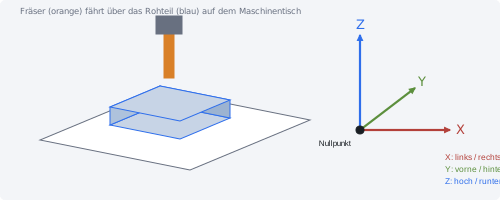
Eine CNC-Fräse bewegt ein sich schnell drehendes Werkzeug – den Fräser – computergesteuert durch ein Stück Material, das Rohteil. Dabei wird Schicht für Schicht Material abgetragen, bis das gewünschte Bauteil übrig bleibt. „CNC“ steht für Computerized Numerical Control, also computergesteuert.
Die Achsen X, Y und Z
X – links/rechts
Y – vorne/hinten
Z – hoch/runter
A – Drehachse um X (nur Maschinen mit 4. Achse, z. B. Makera Z1 Pro mit Drehmodul)
Der Nullpunkt (auch „Werkstücknullpunkt“) ist der Punkt, von dem aus alle Bewegungen gemessen werden. Meist ist das eine Ecke oder die Mitte der Rohteiloberseite.
Werkzeuge
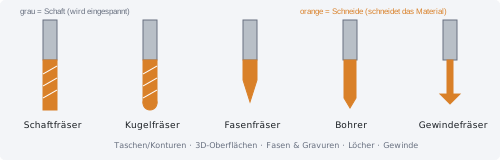
Schaftfräser (flach): Der Allrounder für Taschen, Konturen und Planflächen.
Kugelfräser: Rund an der Spitze, für glatte 3D-Oberflächen.
Fasen- und Gravierfräser: Spitz zulaufend, für abgeschrägte Kanten und Gravuren.
Bohrer: Für runde Löcher.
Gewindefräser: Für Innen- und Außengewinde.
Maisfräser: Grobe Verzahnung, für schnelles Abtragen (Untergruppe der Schaftfräser).
Jeder Fräser hat einen Schaft (der Teil, der eingespannt wird) und eine Schneide (der Teil, der schneidet). Eingespannt wird der Schaft in einer Spannzange, deren Durchmesser zum Schaft passen muss (z. B. 3,175 mm, 4 mm oder 6 mm).
Schnittwerte
Drehzahl (U/min): wie schnell sich der Fräser dreht.
Vorschub (mm/min): wie schnell der Fräser sich durch das Material bewegt.
Zustellung (mm): wie tief der Fräser pro Durchgang eintaucht.
Bahnabstand (mm oder %): wie weit zwei benachbarte Fräswege auseinanderliegen.
MakeOrbit CNC Studio übernimmt diese Werte aus einem geprüften Werkzeugkatalog. Im Geführten Modus musst du sie nicht kennen.
Schruppen und Schlichten
Schruppen: Schnell viel Material entfernen. Die Oberfläche bleibt grob, ein kleines Aufmaß (Restmaterial, z. B. 0,2 mm) bleibt stehen.
Schlichten: Langsam und fein die endgültige Oberfläche herstellen.
Spannmittel und Aufspannung
Das Rohteil muss fest auf der Maschine sitzen. Dafür gibt es Spannmittel (Klemmen, Spannbacken, Schraubstock). Die Art, wie das Rohteil auf der Maschine liegt und befestigt ist, heißt Aufspannung. Wird ein Teil von mehreren Seiten bearbeitet, braucht jede Seite eine eigene Aufspannung.
Haltestege und Opferplatte
Wenn ein Teil komplett aus einer Platte ausgeschnitten wird, würde es sich am Ende lösen und herumfliegen. Deshalb lässt man kleine Haltestege stehen, die du danach mit Säge oder Feile trennst. Eine Opferplatte unter dem Rohteil schützt den Maschinentisch beim Durchfräsen.
NC-Datei und Postprozessor
Die NC-Datei (auch G-Code) ist die Befehlsliste, die die Maschine abarbeitet. Jede Maschinensteuerung versteht einen etwas anderen Dialekt. Der Postprozessor („Post“) übersetzt die berechneten Fräswege in genau den Dialekt deiner Maschine.
Installation und erster Start
Status: VERFÜGBAR
Voraussetzungen
Mac mit macOS 15 oder neuer (Apple Silicon oder Intel). Das Programm ist eine Universal-App.
Empfohlen: Maus mit mittlerer Taste oder Trackpad.
Optional: die App 645DFMakeOrbit für Werkzeug-, Material- und Archivverwaltung.
Windows: IN AUSARBEITUNG – eine Windows-Version folgt später.
Installation
Der öffentliche Betatest hat noch nicht begonnen. Aktuell gibt es hier keinen App-Download und keine Anmeldung. Die folgenden Schritte beschreiben die Installation nach einer späteren Freigabe.
Verwende ausschließlich eine von 645DF freigegebene App-Datei.
Ziehe MakeOrbit CNC Studio-BETA in den Ordner Programme.
Beachte die mit der freigegebenen Version gelieferten Installationshinweise. Umgehe keine Sicherheitswarnungen; frage bei unklaren Meldungen bei 645DF nach.
Unten links in der Fußleiste steht die Version, z. B. „0.5.8 Beta · Build 488 · Beta-Testfassung · keine Freigabe für reale Maschinen“.
Die Beta läuft getrennt von älteren Testfassungen: Sie hat einen eigenen Datenordner und eigene Einstellungen.
Testzeitraum und Lizenz
Status: IN AUSARBEITUNG – Kauf und Online-Aktivierung sind vorbereitet, aber noch nicht freigeschaltet.
Geplantes Lizenzmodell:
14 Tage kostenlos testen – ab dem ersten Start, auch komplett offline, ohne Konto.
69,00 € pro Jahr (brutto) inklusive zwei fest zugeordneter Maschinen.
Jede weitere Maschine 10,00 € pro Jahr. Wird sie unterjährig hinzugefügt, wird anteilig in vollen Monaten bis zum Lizenzende abgerechnet.
Eine Person, zwei Computer (Mac und/oder Windows), auch gleichzeitig nutzbar.
Einmalige Online-Bestätigung des Lizenzschlüssels; danach auch offline nutzbar bis zum Lizenzende.
Verlängerung manuell oder auf Wunsch automatisch.
Erinnerungen 60, 30, 14, 7 und 1 Tag vor Ablauf.
Nach Ablauf bleiben alle Projekte erhalten; das Programm startet dann nur noch zur Lizenzverwaltung.
Später: Enterprise-Pakete für 5, 10, 20 und 50 Maschinen.
Rein virtuelle Planungsprofile und der reine Export von Maschinendateien belegen keinen Maschinenplatz. Ein Platz wird erst für die direkte Verbindung und Steuerung einer realen Maschine benötigt.
Die Oberfläche
Status: VERFÜGBAR
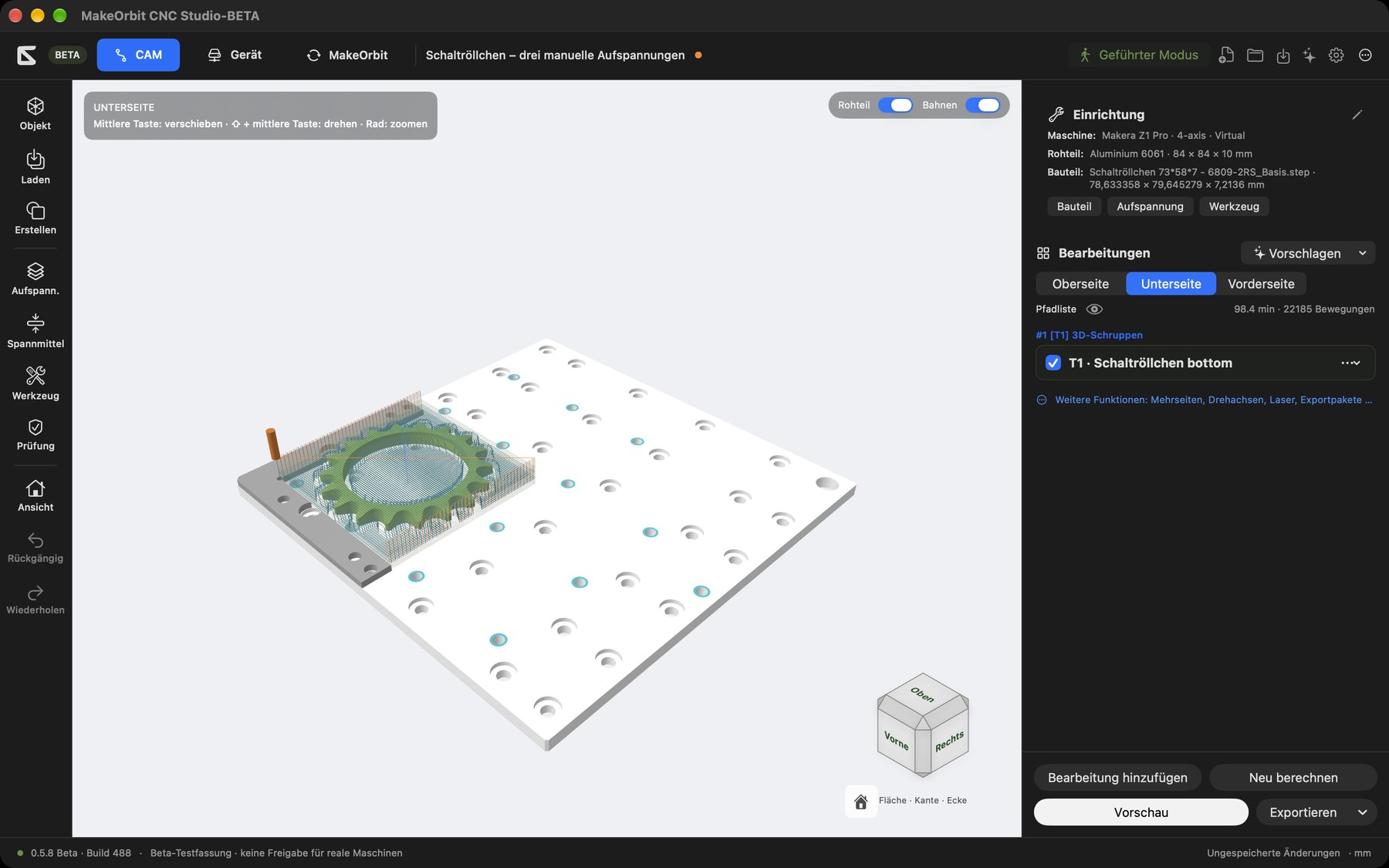
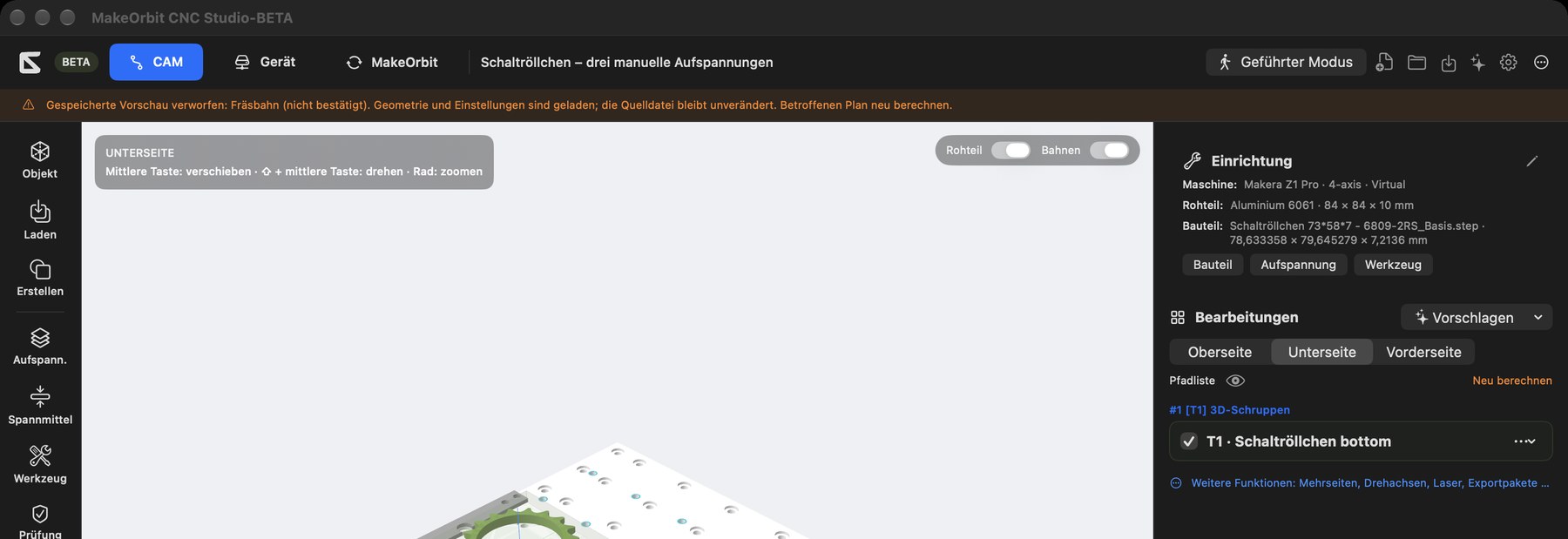
Das Hauptfenster besteht aus fünf Bereichen:
Nr.
Bereich
Aufgabe
1
Obere Leiste
Wechsel zwischen CAM, Gerät und MakeOrbit, Projektname, Geführter Modus und Symbole für Neu, Öffnen, Speichern, KI-Assistent, Einstellungen und „Weitere Bereiche“
Zeigt Maschinentisch, Rohteil, Bauteil, Spannmittel und Fräswege
4
Rechtes CAM-Panel
Einrichtung (Maschine, Rohteil, Bauteil) und Liste der Bearbeitungen
5
Fußleiste
Version, Speicherstatus und Maßeinheit
Obere Leiste
CAM – die Planung: hier verbringst du die meiste Zeit.
Gerät – Maschinen, Verbindungen und Überwachung (siehe Gerät).
MakeOrbit – Verbindung zur App 645DFMakeOrbit (siehe MakeOrbit).
Projektname – ein orangefarbener Punkt bedeutet: ungespeicherte Änderungen.
Geführter Modus – Schritt-für-Schritt-Hilfe für Einsteiger.
Symbole rechts: Neues Projekt, Öffnen, Speichern, KI-Assistent (Funkeln-Symbol), Einstellungen (Zahnrad) und Weitere (Kreis mit drei Punkten).
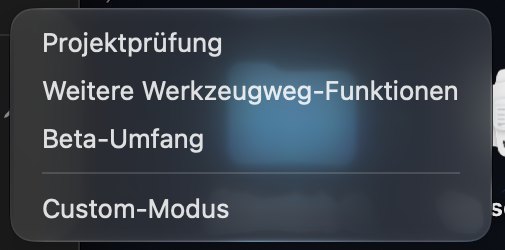
Das Menü Weitere enthält:
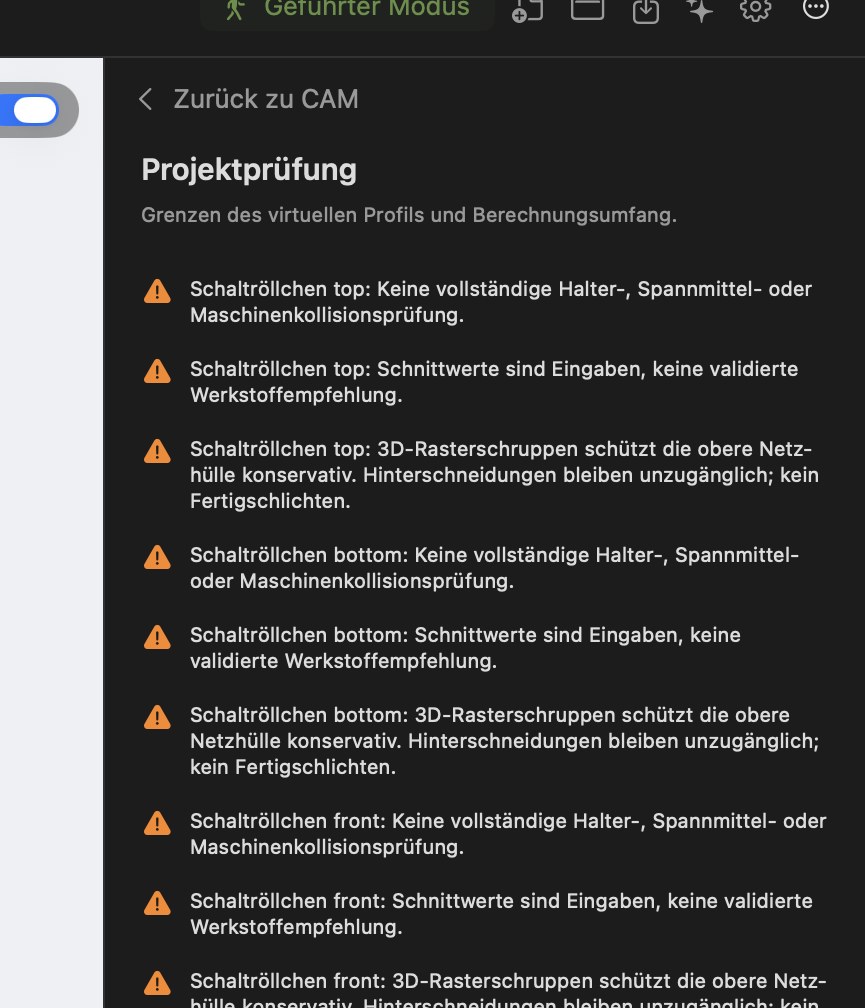
Projektprüfung – alle Hinweise und Warnungen des Projekts.
Weitere Werkzeugweg-Funktionen – Spezialfunktionen wie Mehrseiten-Export, Drehachsen, Laser, Exportpakete und Werkzeugwechselplanung.
Beta-Umfang – Übersicht, was diese Testfassung kann und was nicht.
Custom-Modus – Expertenansicht mit allen Einstellungen.
Linke Werkzeugleiste
Symbol
Funktion
Objekt
Bauteil auswählen, platzieren, drehen, kopieren und anordnen
Laden
Modelle oder Zeichnungen importieren: STEP, STL, 3MF, SVG/DXF, Bild
Erstellen
Einfache Körper und Zeichnungen erzeugen: Quader, Zylinder, Kegelstumpf, 2D-Zeichnung
Aufspannung
Seiten, Nullpunkte und Rohteillage festlegen
Spannmittel
Klemme hinzufügen (bei der Makera Z1 automatisch auf der nächsten freien Bohrung)
Werkzeug
Werkzeugbibliothek, verfügbare Fräser und Einspannung
Prüfung
Projektprüfung mit Hinweisen und Warnungen
Ansicht
Ansicht zurücksetzen (Home)
Rückgängig / Wiederholen
Letzte Änderungen zurücknehmen oder wiederholen (bis zu 20 Schritte)
Den 3D-Arbeitsbereich bedienen
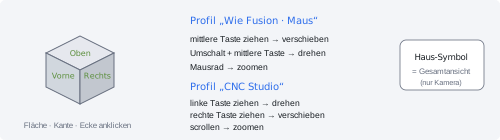
Die Bedienung hängt vom gewählten Bedienprofil in den Einstellungen ab. Oben links im Arbeitsbereich steht immer ein kurzer Hinweis, wie die Maus gerade belegt ist.
Profil „Wie Fusion · Maus“ (wie in Autodesk Fusion 360):
Mittlere Maustaste ziehen: Ansicht verschieben.
⇧ + mittlere Maustaste ziehen: Ansicht drehen.
Strg + ⇧ + mittlere Maustaste ziehen oder Mausrad: zoomen.
Profil „CNC Studio“:
Ziehen mit der linken Taste: Ansicht drehen.
Rechte Taste ziehen: Ansicht verschieben.
Scrollen: zoomen.
Trackpad: Scrollen oder Auf-/Zuziehen zum Zoomen. Die Scrollrichtung folgt automatisch deiner macOS-Einstellung.
Ansichtswürfel (unten rechts): Klick auf eine Fläche, Kante oder Ecke dreht die Ansicht in diese Richtung (26 Richtungen). Der Zoom bleibt erhalten.
Haus-Symbol neben dem Würfel (oder Ansicht links): Gesamtansicht. Das ist nur eine Kamerabewegung – die Maschine fährt dabei nicht nach Hause.
Schalter oben rechts: Rohteil und Bahnen ein- oder ausblenden.
Hinweisfeld oben links: zeigt die aktuelle Seite (z. B. „OBERSEITE“) und die Mausbelegung.
Das CAM-Panel
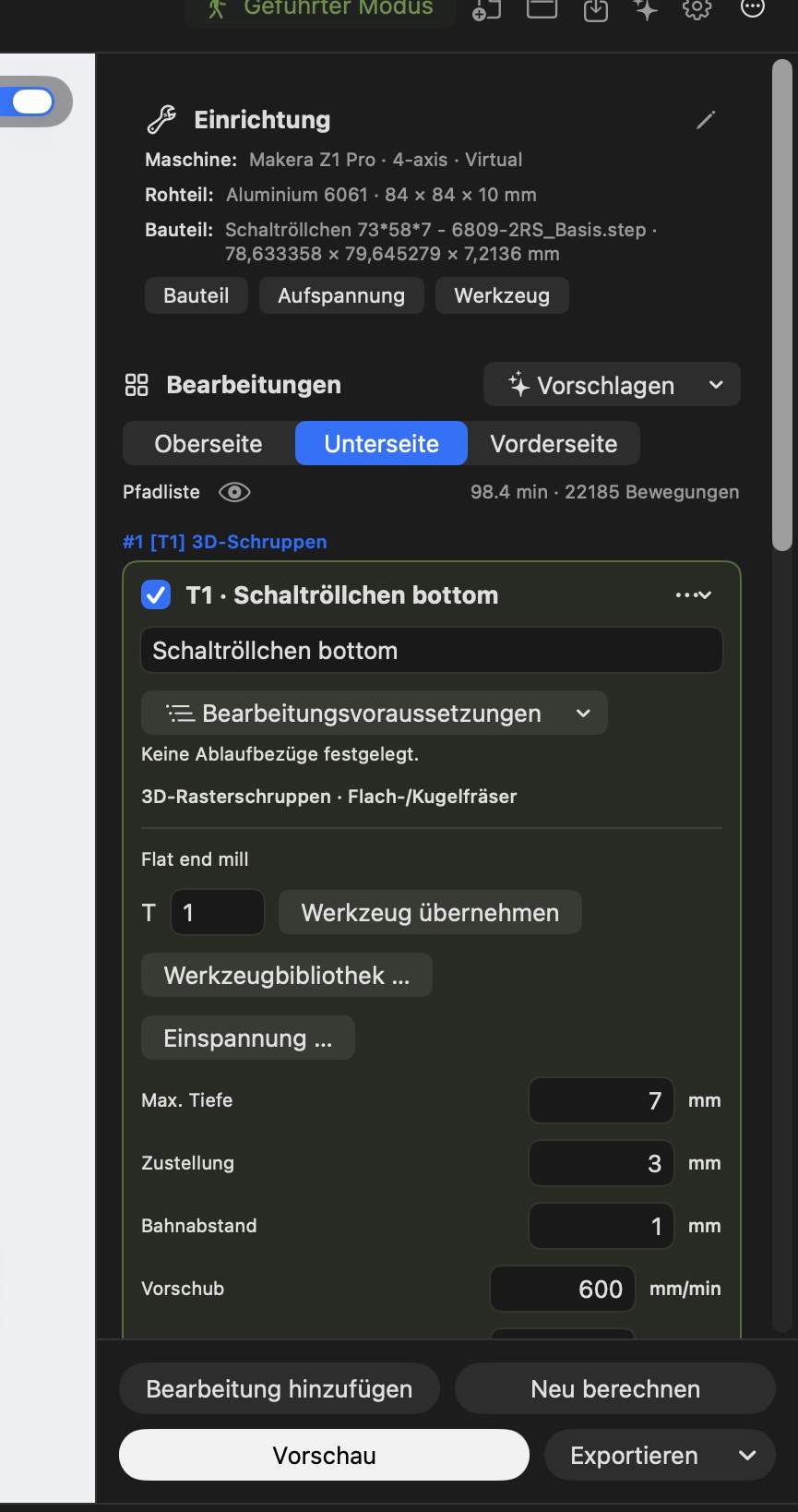
Einrichtung zeigt Maschine, Rohteil und Bauteil. Über die Knöpfe Bauteil, Aufspannung und Werkzeug öffnest du die jeweilige Seite; der Stift öffnet den Einrichtungs-Assistenten.
Bearbeitungen zeigt alle geplanten Arbeitsschritte. Jede Bearbeitung erscheint als Karte „#1 [T1] Strategie“ – also laufende Nummer, Werkzeugnummer und Art der Bearbeitung. Darüber:
Seiten-Reiter (z. B. „Oberseite“, „Unterseite“, „Vorderseite“) bei mehreren Aufspannungen.
Pfadliste mit Augen-Symbol (Bahnen ein-/ausblenden) und Gesamtwert, z. B. „98.4 min · 22185 Bewegungen“.
Der Link Weitere Funktionen: Mehrseiten, Drehachsen, Laser, Exportpakete … öffnet die Spezialfunktionen.
Unten stehen immer vier feste Knöpfe: Bearbeitung hinzufügen · Neu berechnen · Vorschau · Exportieren.
Wurde eine gespeicherte Bahn beim Öffnen als nicht mehr gültig erkannt, erscheint oben ein orangefarbener Hinweisbalken (z. B. „Gespeicherte Vorschau verworfen … Betroffenen Plan neu berechnen“). Deine Geometrie und Einstellungen bleiben dabei vollständig erhalten – du klickst einfach Neu berechnen.
Fußleiste
Links Version und Hinweis „Beta-Testfassung · keine Freigabe für reale Maschinen“, rechts der Speicherstatus („Gespeicherter Stand“, „Ungespeicherte Änderungen“, „Neues Projekt“) und die Maßeinheit (mm oder Zoll).
Ein neues Projekt anlegen
Status: VERFÜGBAR
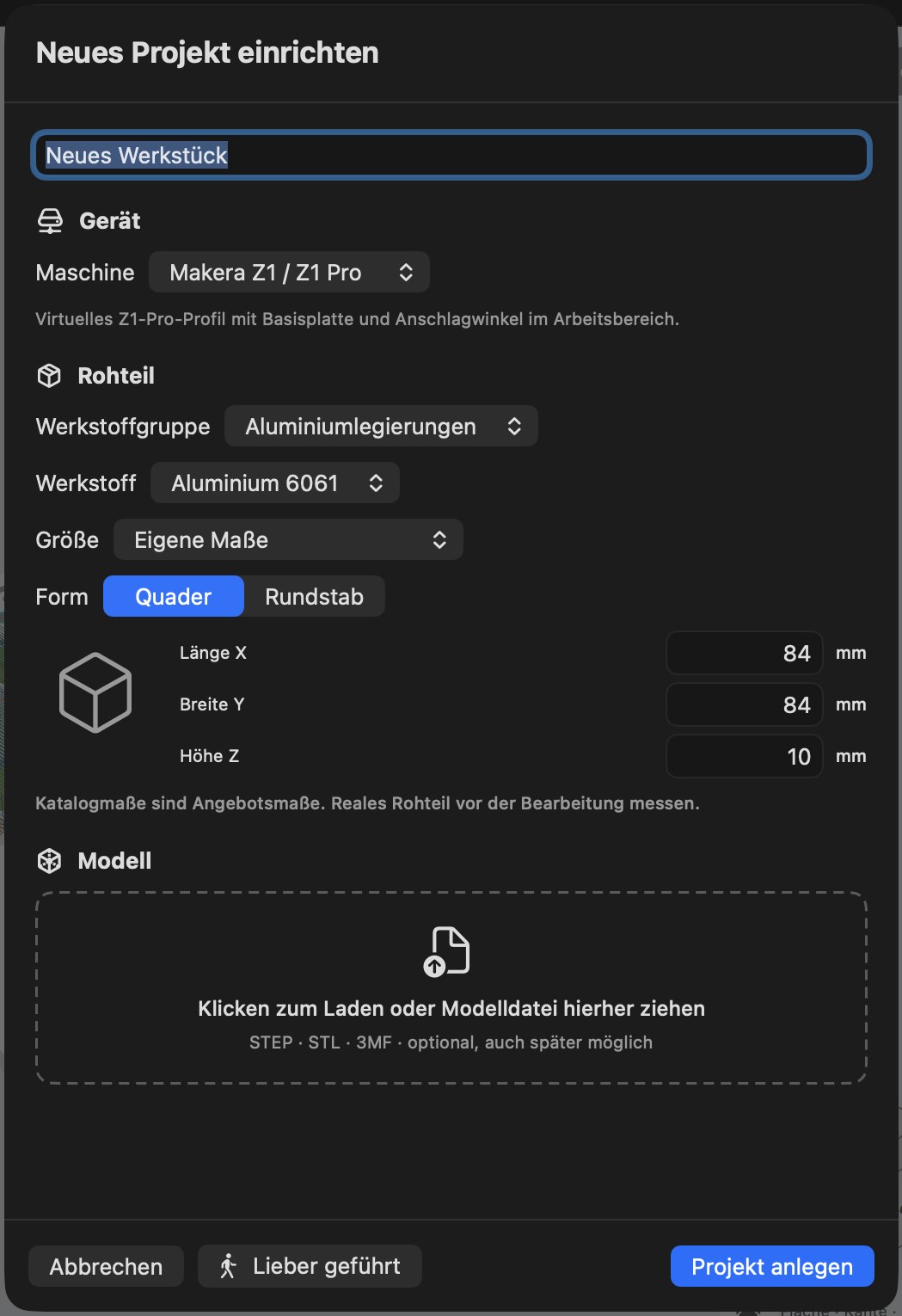
Ein neues Projekt startest du mit ⌘N, über Ablage › Neues Projekt … oder das Symbol in der oberen Leiste. Es öffnet sich der Einrichtungs-Assistent.
Ganz oben vergibst du einen Projektnamen (Vorgabe „Neues Werkstück“).
Schritt 1: Gerät wählen
Wähle unter Maschine deine Fräse: Makera Z1 / Z1 Pro, Makera Carvera, Makera Carvera Air oder eine eigene Maschine aus deiner Bibliothek. Das Profil legt Arbeitsraum, Drehzahl- und Vorschubgrenzen fest. Bei der Makera Z1 erscheint im Arbeitsbereich die Basisplatte mit Anschlagwinkel und Bohrungen.
Schritt 2: Rohteil festlegen
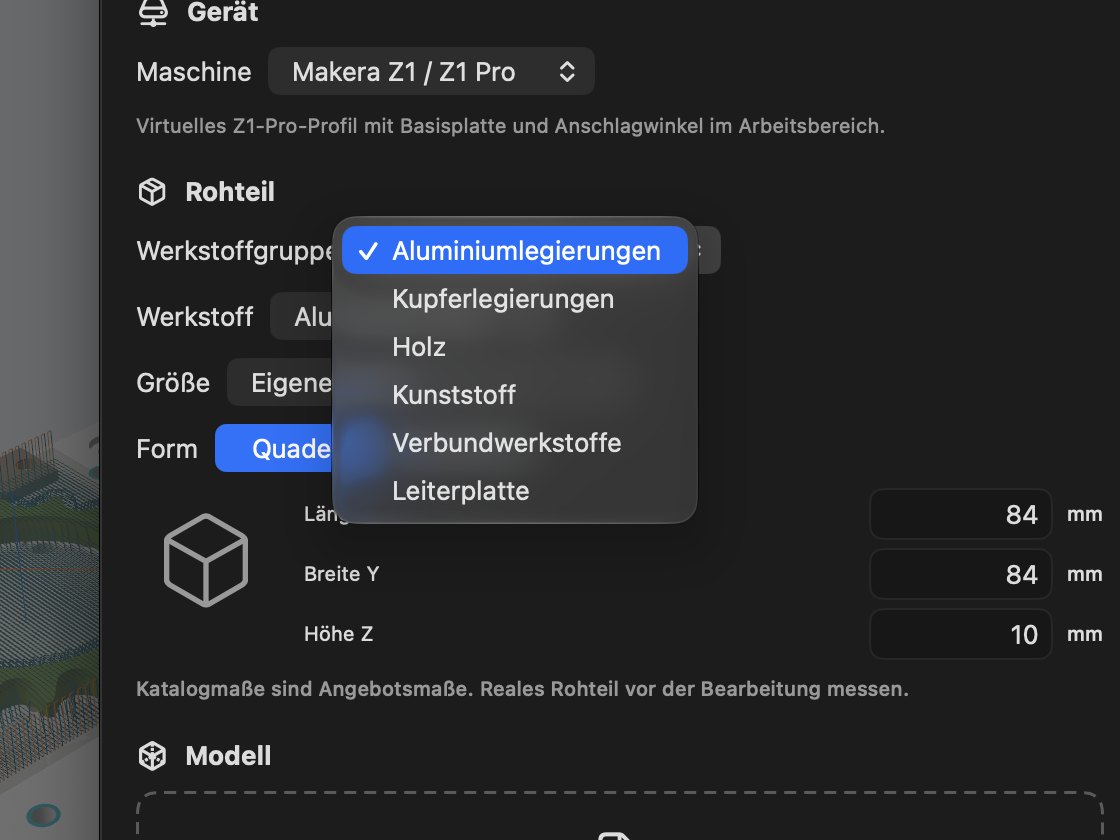
Werkstoffgruppe wählen: Aluminium, Kupferlegierungen, Holz, Kunststoff, Verbundwerkstoffe oder Leiterplatte.
Werkstoff wählen, z. B. Aluminium 6061, Aluminium 7075, Messing, Kupfer, POM (Delrin), Acryl (PMMA), Kohlefaser (CFK).
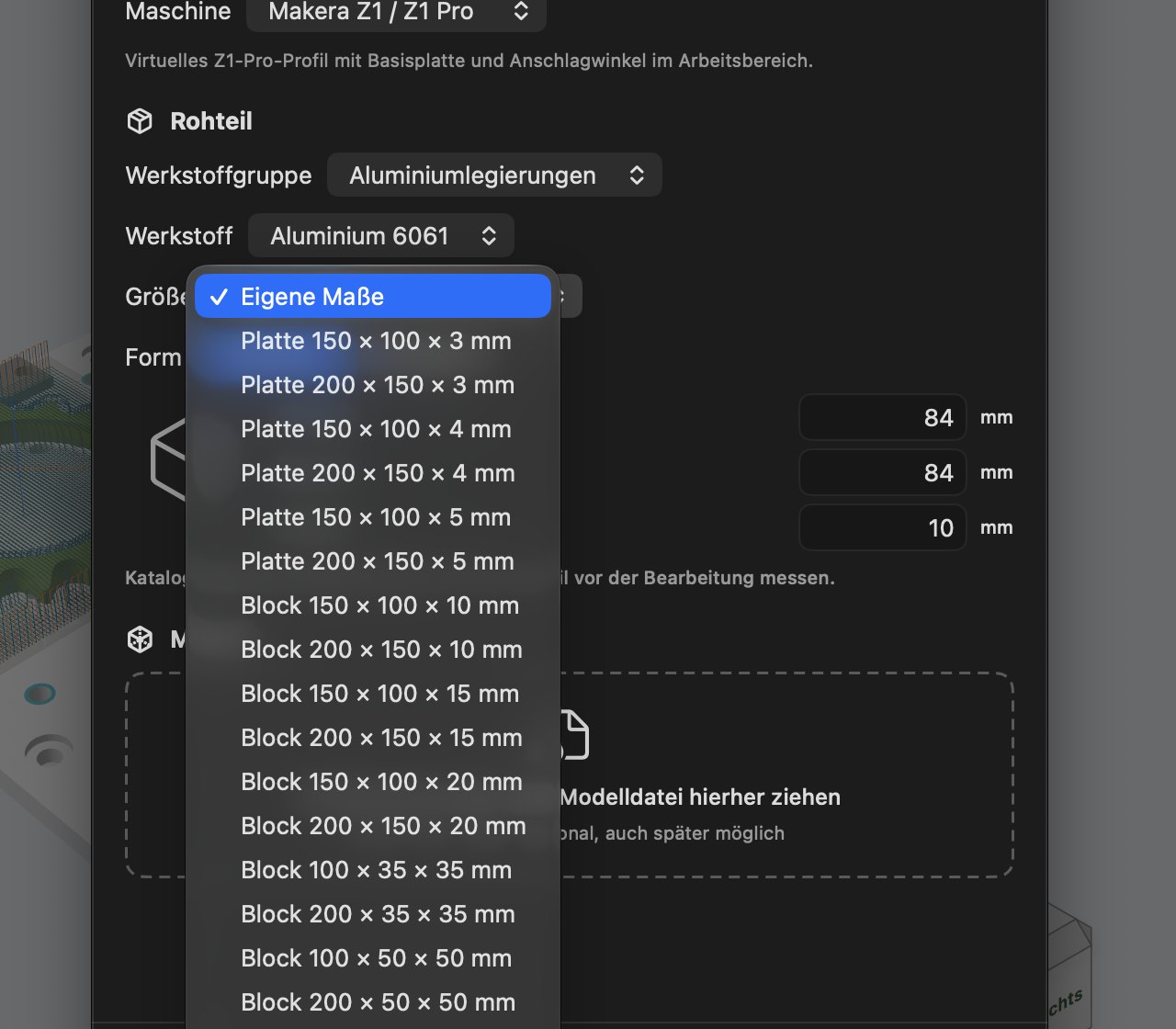
Größe aus dem Katalog (189 Vorlagen für Platten, Blöcke und Rundstäbe, z. B. „Platte 200 × 150 × 5 mm“ oder „Block 100 × 50 × 50 mm“) oder Eigene Maße mit Länge X, Breite Y und Höhe Z.
Form: Quader oder Rundstab.
Tipp: Miss dein Rohteil immer mit einem Messschieber nach. Die App weist darauf hin: „Katalogmaße sind Angebotsmaße. Reales Rohteil vor der Bearbeitung messen.“ Für Holz enthält der Katalog keine Größenvorlagen – dort gibst du eigene Maße ein.
Eigene Materialien: Über das Materialmenü kannst du eigene Werkstoffnamen anlegen. Das Programm erkennt Doppelungen und Tippfehler („Meintest du Messing?“). Bei bestehender Verbindung lassen sich Materialien aus MakeOrbit übernehmen. Für eigene Materialien gibt es keine Katalog-Schnittwerte.
Schritt 3: Modell laden
Klicke in das Feld oder ziehe eine STEP-, STL- oder 3MF-Datei hinein. Das ist optional; du kannst das Modell auch später laden.
Lieber geführt? Mit diesem Knopf startest du statt des normalen Projekts den Geführten Modus.
Mit Projekt anlegen öffnet sich das Projekt direkt in der CAM-Ansicht. Den Assistenten erreichst du später jederzeit wieder über den Stift in der Einrichtungskarte.
Der Geführte Modus – Schritt für Schritt zum ersten Teil
Status: VERFÜGBAR
Der Geführte Modus ist für alle gedacht, die noch nie gefräst haben. Das Programm stellt dir einfache Fragen und übernimmt die Fachentscheidungen. Start: Knopf Geführter Modus oben, ⇧⌘G oder Lieber geführt im Einrichtungs-Assistenten.
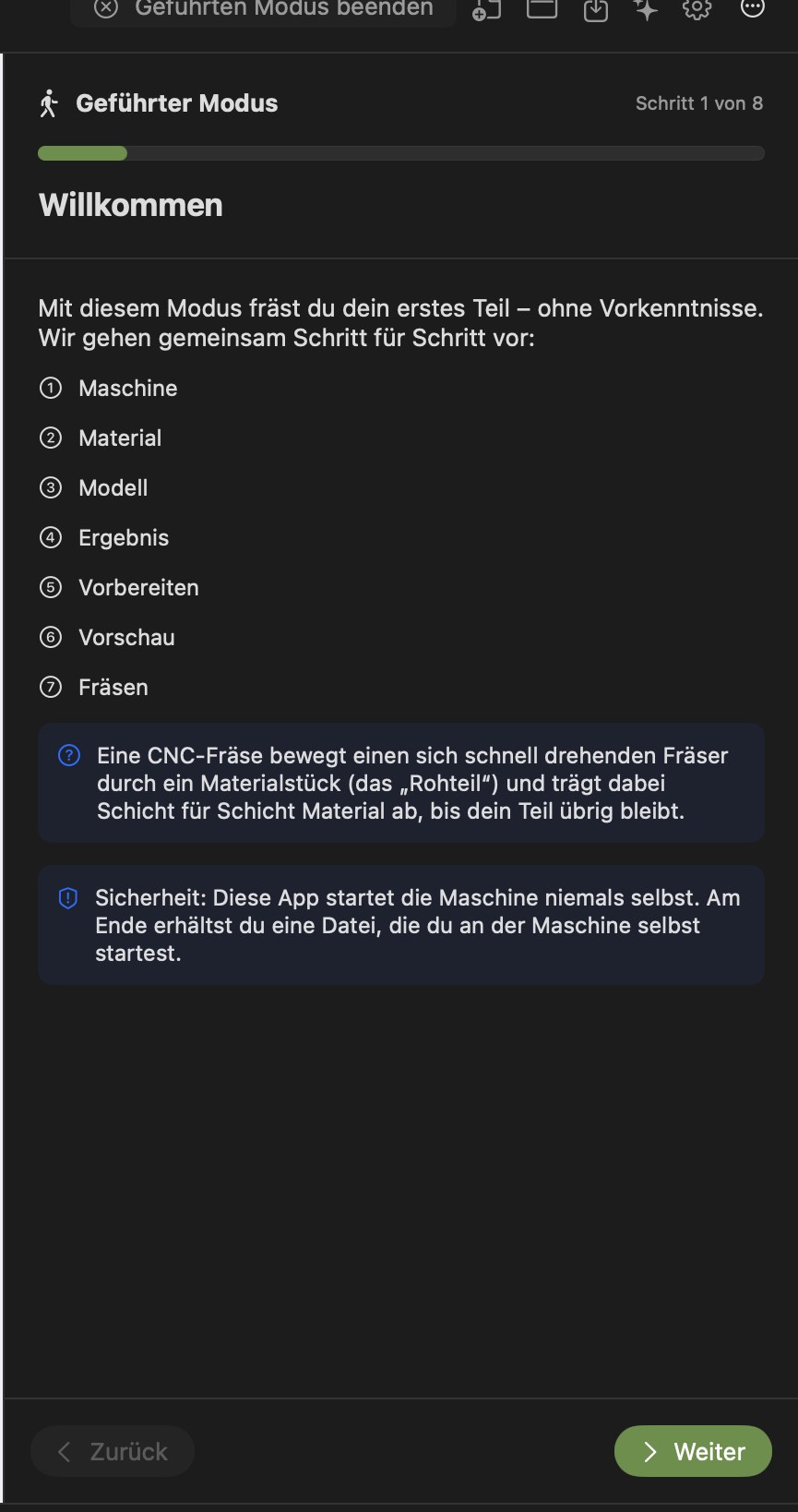
Rechts siehst du „Schritt n von 8“, einen Fortschrittsbalken sowie Zurück und Weiter. Der 3D-Arbeitsbereich bleibt sichtbar.
Schritt 1: Willkommen
Kurze Erklärung, was eine CNC-Fräse tut, wie der Ablauf ist und dass das Programm die Maschine niemals selbst startet.
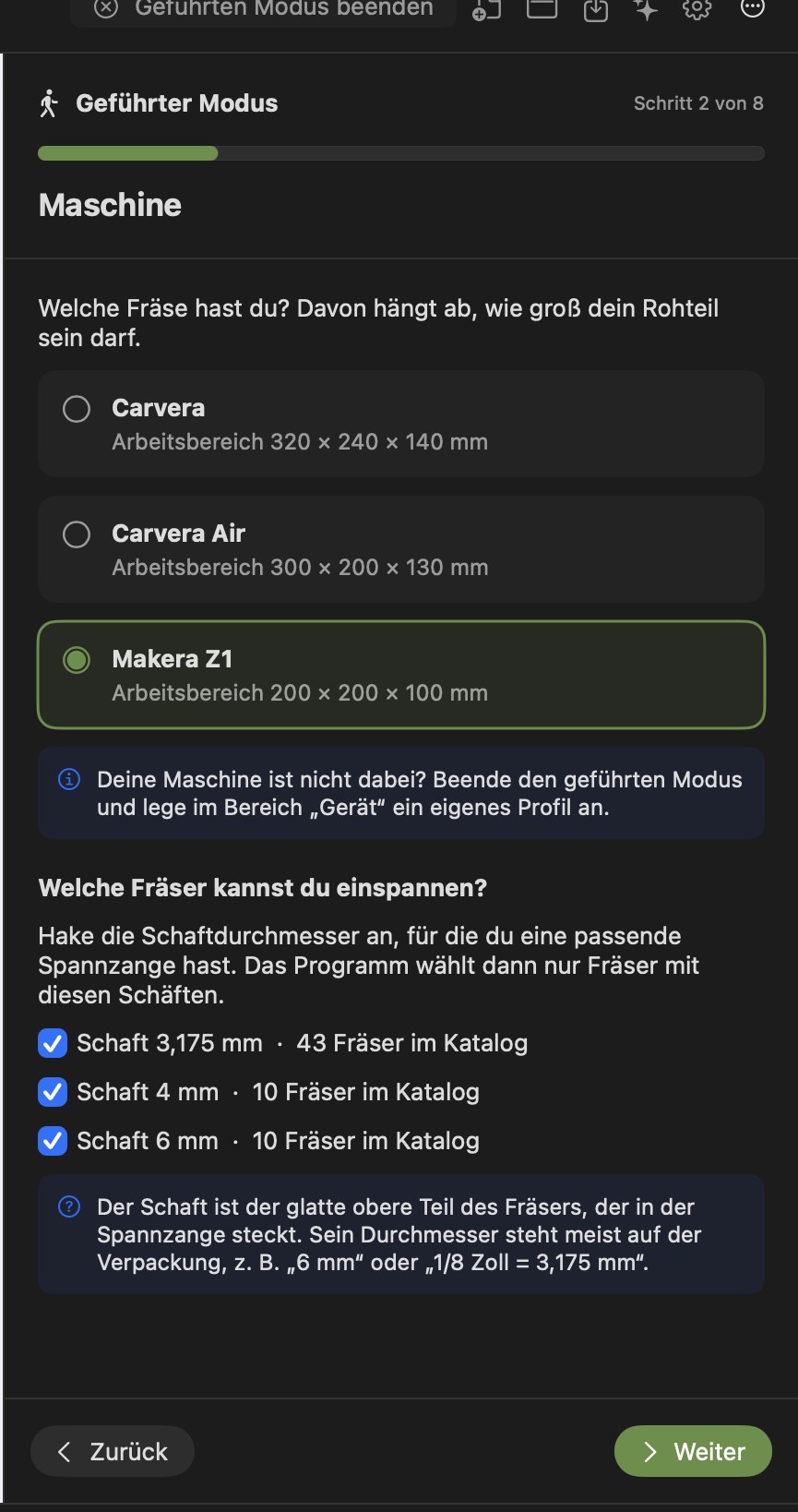
Schritt 2: Maschine
„Welche Fräse hast du?“ – zur Auswahl stehen:
Maschine
Arbeitsbereich
Carvera
320 × 240 × 140 mm
Carvera Air
300 × 200 × 130 mm
Makera Z1
200 × 200 × 100 mm
Ist deine Maschine nicht dabei, beende den Geführten Modus und lege im Bereich Gerät ein eigenes Profil an.
Darunter beantwortest du „Welche Fräser kannst du einspannen?“: Hake die Schaftdurchmesser an, für die du eine passende Spannzange hast – z. B. Schaft 3,175 mm (43 Fräser im Katalog), Schaft 4 mm (10 Fräser) und Schaft 6 mm (10 Fräser). Das Programm plant dann nur mit Fräsern, die du auch wirklich einspannen kannst. Tipp aus der App: Der Schaftdurchmesser steht meist auf der Verpackung, z. B. „6 mm“ oder „1/8 Zoll = 3,175 mm“.
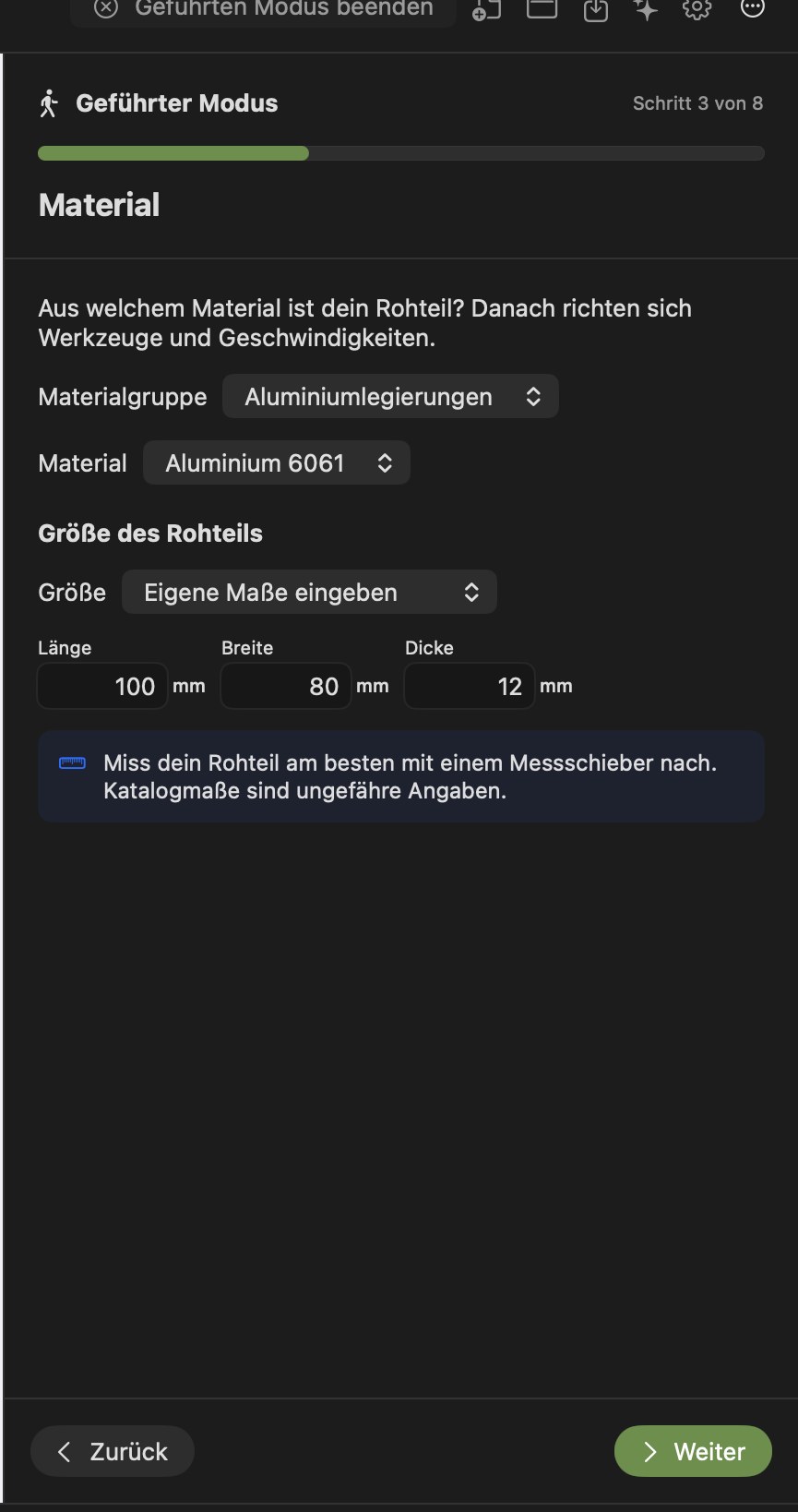
Schritt 3: Material
„Aus welchem Material ist dein Rohteil?“ – Materialgruppe, Material und Größe des Rohteils (Länge, Breite, Dicke), wie im Einrichtungs-Assistenten. Der Hinweis erinnert dich: „Miss dein Rohteil am besten mit einem Messschieber nach.“
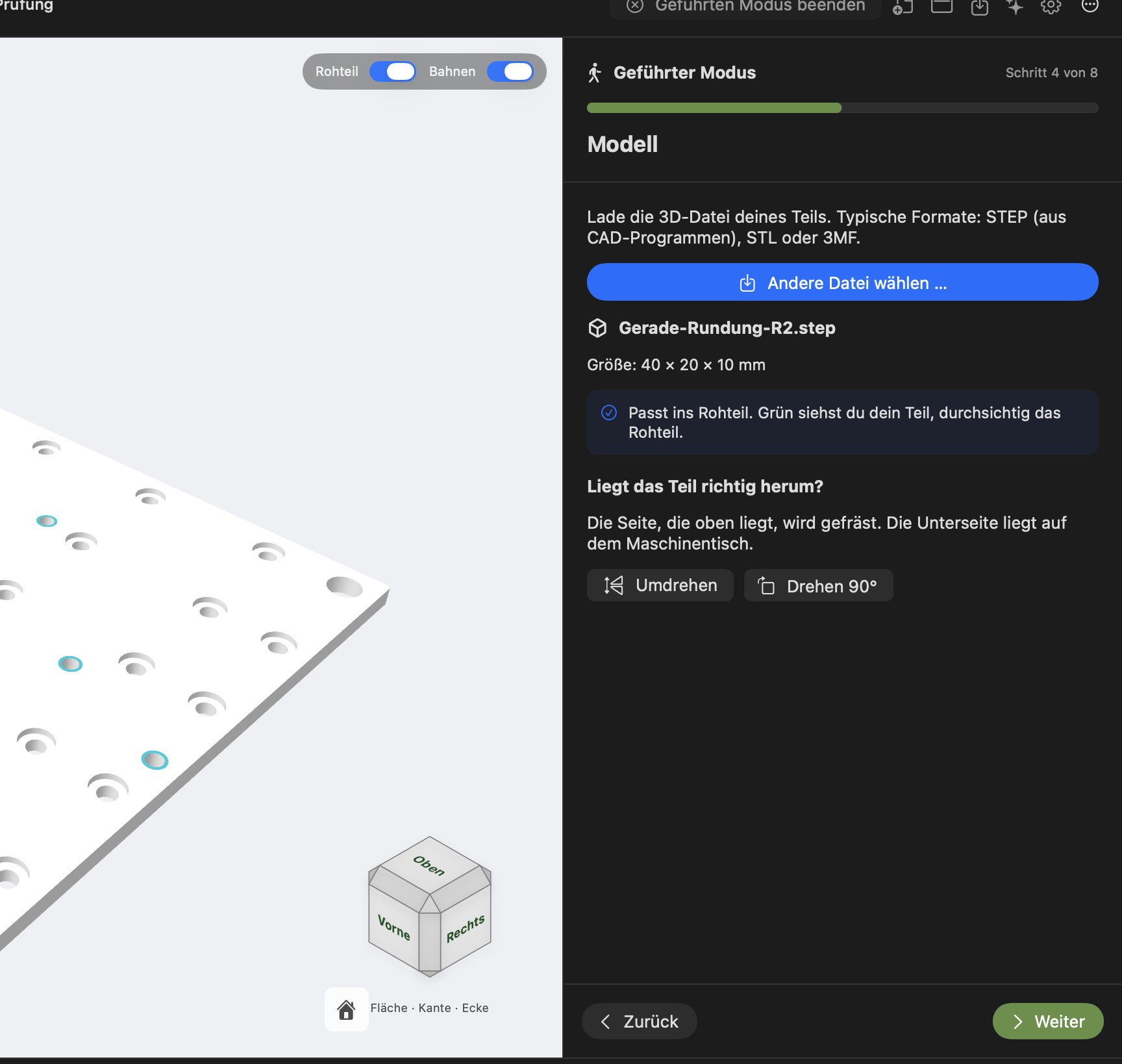
Schritt 4: Modell
Mit Datei auswählen … lädst du die Datei deines Teils: ein 3D-Modell (STEP aus CAD-Programmen, STL oder 3MF) oder eine 2D-Zeichnung (DXF oder SVG). Bei einem Modell zeigt das Programm den Dateinamen, die Größe und ob das Teil ins Rohteil passt („Grün siehst du dein Teil, durchsichtig das Rohteil“).
2D-Zeichnung (DXF/SVG): Die Zeichnung wird mittig auf die Rohteiloberseite gelegt und blau angezeigt. Das Programm nennt die Größe sowie die Zahl der geschlossenen Formen und offenen Linien und warnt, wenn die Zeichnung größer als das Rohteil ist. Status: EXPERIMENTELL – rechnerisch und virtuell geprüft, noch nicht an einer realen Maschine.
Bei einem 3D-Modell gilt unter „Liegt das Teil richtig herum?“: Die Seite, die oben liegt, wird gefräst; die Unterseite liegt auf dem Maschinentisch. Mit Umdrehen und Drehen 90° legst du das Teil richtig hin.
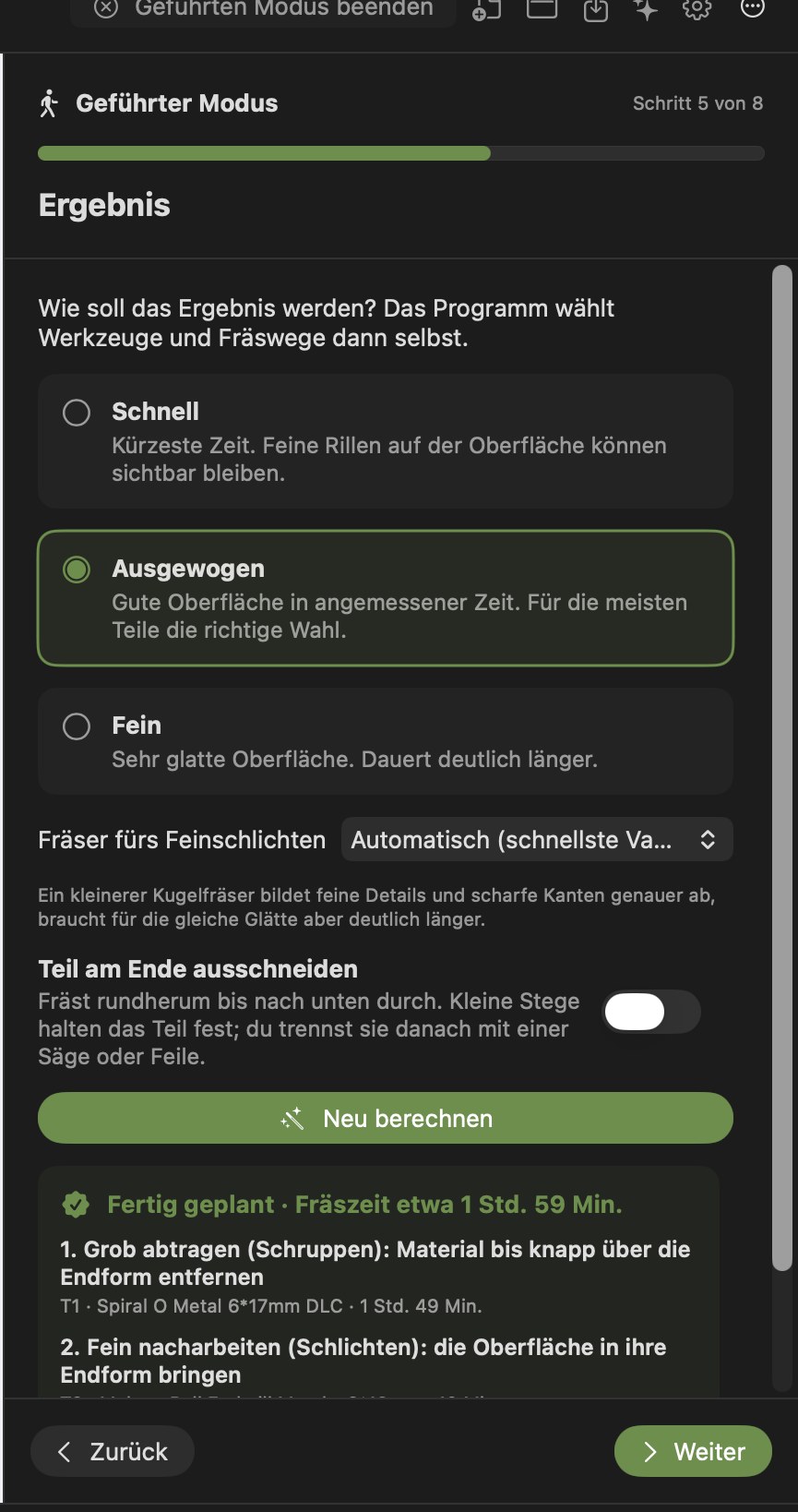
Schritt 5: Ergebnis
Bei einem 3D-Modell wählst du die gewünschte Qualität:
Schnell – kürzeste Zeit, feine Rillen können sichtbar bleiben.
Ausgewogen – gute Oberfläche in angemessener Zeit (für die meisten Teile richtig).
Fein – sehr glatte Oberfläche, dauert deutlich länger.
Optional:
Teil am Ende ausschneiden – fräst rundherum bis nach unten durch; vier kleine Haltestege halten das Teil fest.
Fräser fürs Feinschlichten – „Automatisch“ (schnellste Variante) oder eine bestimmte Kugelgröße.
Bei einer 2D-Zeichnung wählst du, was passieren soll:
Ausschneiden – geschlossene Formen werden durch die ganze Rohteildicke gefräst: zuerst innere Löcher, dann der Außenumriss mit vier kleinen Haltestegen. Eine Opferplatte gehört darunter.
Vertiefen (Taschen) – die Fläche innerhalb geschlossener Formen wird bis zur gewählten Tiefe ausgeräumt; innere Formen bleiben als Inseln stehen. Innenecken bleiben mit dem Fräserradius gerundet.
Linien gravieren – der Fräser fährt mittig auf allen Linien entlang, auch auf offenen (z. B. Schrift). Meist genügen 0,3 bis 1 mm Tiefe; die Linienbreite entspricht dem Fräserdurchmesser.
Das Programm vergleicht bis zu drei Fräsergrößen aus dem Katalog und nimmt die schnellste vollständig berechnete Variante; für Gravuren den feinsten Fräser. Offene Linien werden beim Ausschneiden und Vertiefen nicht bearbeitet – das Ergebnis weist darauf hin.
Nullpunkt an der Maschine – wähle vor dem Berechnen, wo du an der Maschine X, Y und Z setzt: Unten · Mitte, Oben · Mitte oder Oben · vordere linke Ecke. Darunter steht im Klartext, wo genau der Nullpunkt liegt. „Oben“ misst Z auf der Rohteiloberfläche, „Unten“ auf der Auflagefläche (passt gut zum Ausschneiden). Eine Änderung verlangt eine neue Berechnung.
Mit Plan berechnen erstellt das Programm den kompletten Plan: Schruppen mit dem größten passenden Schaftfräser, Schlichten mit einem Kugelfräser und optional Ausschneiden mit Rampe und Haltestegen. Hat das Projekt schon Bearbeitungen, werden sie ersetzt (Rückgängig bleibt möglich). Die Berechnung läuft im Hintergrund und kann abgebrochen werden.
Danach erscheint z. B. „Fertig geplant · Fräszeit etwa 1 Std. 59 Min.“ mit den einzelnen Schritten in verständlicher Sprache:
Grob abtragen (Schruppen): Material bis knapp über die Endform entfernen – z. B. T1 · Schaftfräser 6 mm.
Falls nötig: Rest abtragen (Restschruppen): mit kleinerem Fräser nur dort, wo der große nicht hinkam – z. B. T3 · Schaftfräser 4 mm.
Fein nacharbeiten (Schlichten): die Oberfläche in ihre Endform bringen – z. B. T2 · Kugelfräser 4 mm.
Optional: Ausschneiden mit Haltestegen.
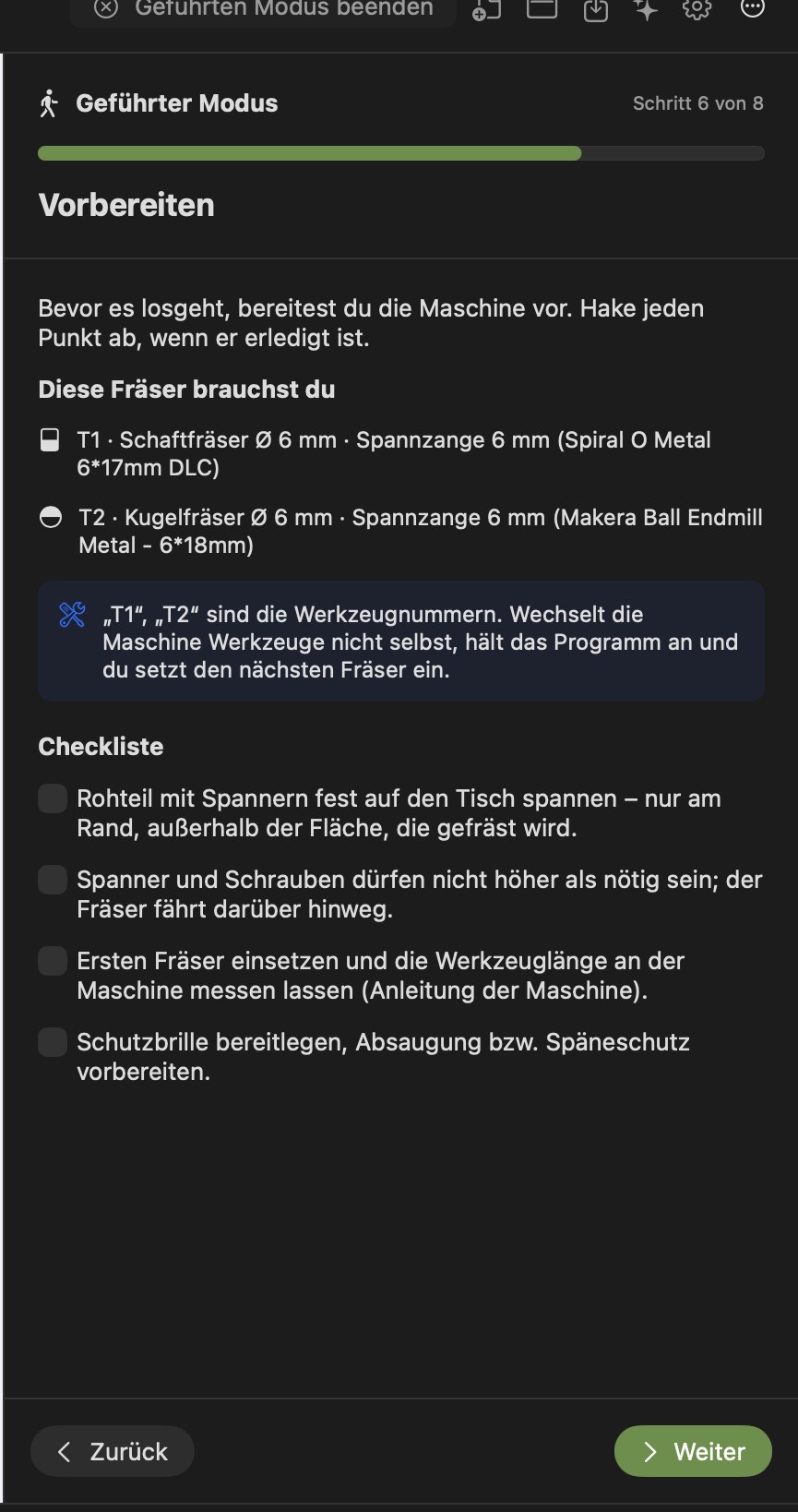
Schritt 6: Vorbereiten
„Diese Fräser brauchst du“: eine Liste mit Werkzeugnummer (T1, T2 …), Art, Durchmesser, passender Spannzange und Katalogname. Die App erklärt: „T1“, „T2“ sind Werkzeugnummern – wechselt die Maschine Werkzeuge nicht selbst, hält das Programm an und du setzt den nächsten Fräser ein.
Dazu eine Checkliste zum Abhaken:
Rohteil mit Spannern fest auf den Tisch spannen – nur am Rand, außerhalb der Fläche, die gefräst wird.
Spanner und Schrauben dürfen nicht höher als nötig sein; der Fräser fährt darüber hinweg.
Ersten Fräser einsetzen und die Werkzeuglänge an der Maschine messen lassen.
Schutzbrille bereitlegen, Absaugung bzw. Späneschutz vorbereiten.
Beim Ausschneiden: Opferplatte unterlegen.
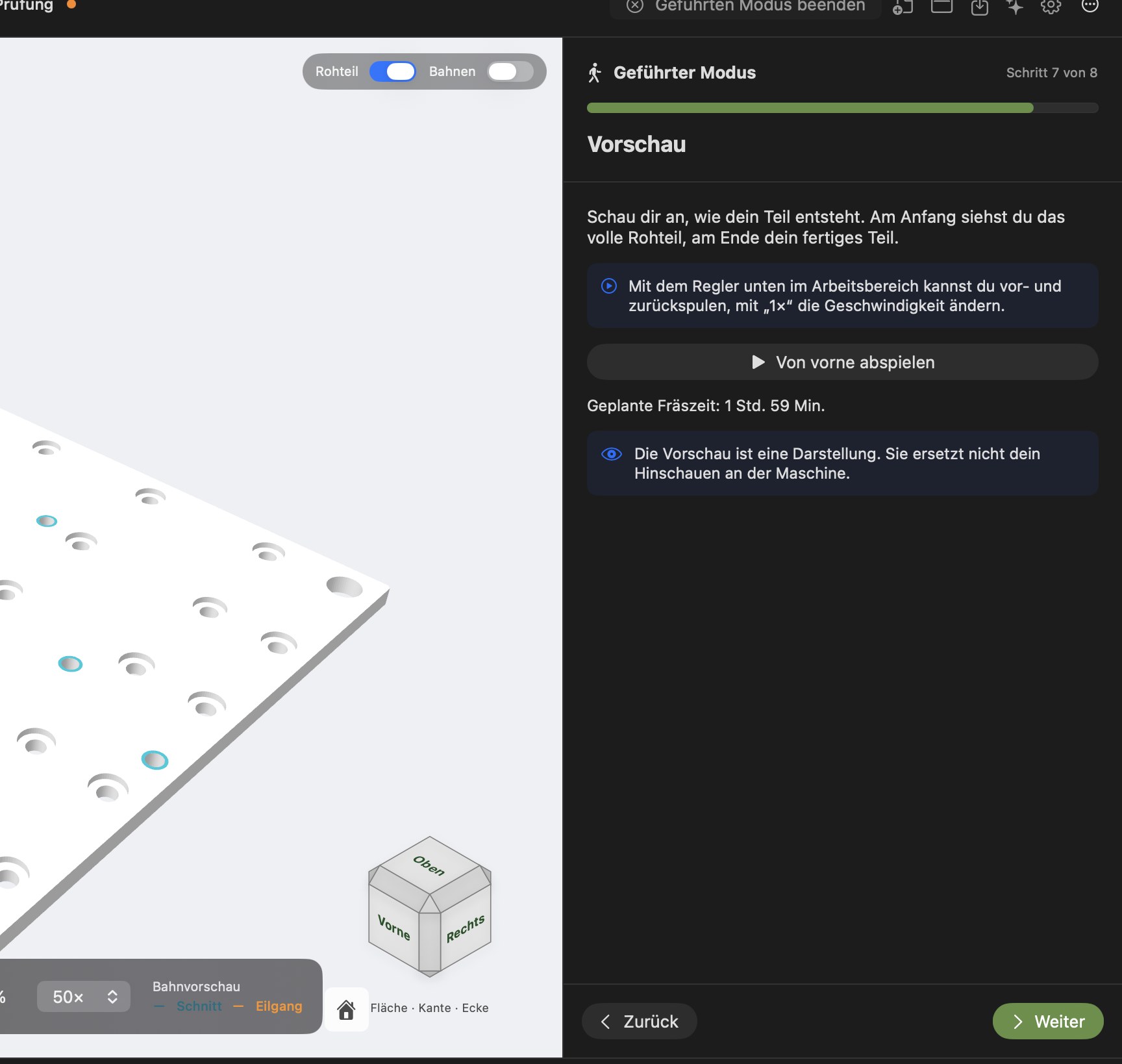
Schritt 7: Vorschau
Die Live-Vorschau startet automatisch: Am Anfang siehst du das volle Rohteil, am Ende dein fertiges Teil. Mit dem Regler unten spulst du vor und zurück, mit „1ד bis „50ד änderst du die Geschwindigkeit. Von vorne abspielen startet neu. Die geplante Fräszeit wird angezeigt. Hinweis aus der App: „Die Vorschau ist eine Darstellung. Sie ersetzt nicht dein Hinschauen an der Maschine.“
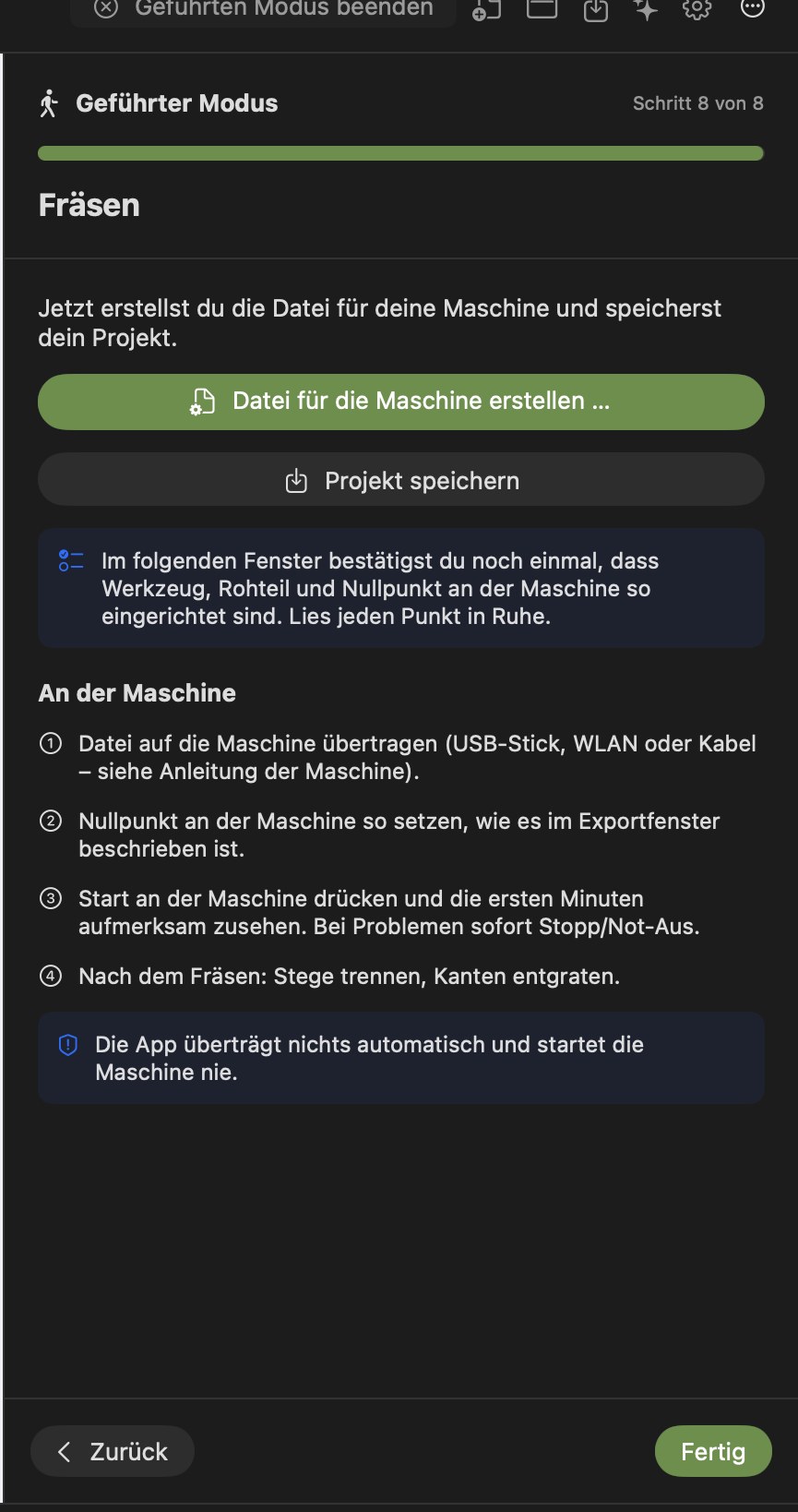
Schritt 8: Fräsen
Datei für die Maschine erstellen … – öffnet die Exportkontrolle und erzeugt die Maschinendatei. Bei der Makera Z1 plant der Geführte Modus mit dem Planungsprofil „Makera Z1 Pro · XYZ“ (eigenes Profil von 645DF, ohne Herstellerfreigabe) und erzeugt echte Z1-Dateien – eine Datei je Bearbeitungsschritt, ohne automatischen Werkzeugwechsel und ohne Referenzfahrt. Bei anderen Maschinen ohne Herstellerformat entsteht ein geprüfter NC-Entwurf. Für den Z1-Export bestätigst du die vier Einrichtbedingungen erneut. Prüfe insbesondere Werkzeug, Rohteil, Aufspannung und Nullpunkt. Der Nullpunkt wird dort ebenfalls im Klartext beschrieben.
Projekt speichern.
An der Maschine: Datei übertragen (USB-Stick, WLAN oder Kabel – siehe Anleitung deiner Maschine), Nullpunkt so setzen wie im Exportfenster beschrieben, Start an der Maschine drücken und die ersten Minuten aufmerksam zuschauen (bei Problemen sofort Stopp/Not-Aus), danach Stege trennen und Kanten entgraten.
„Die App überträgt nichts automatisch und startet die Maschine nie.“
Mit Fertig oder Geführten Modus beenden kehrst du zur normalen Ansicht zurück. Alles, was der Geführte Modus geplant hat, kannst du dort weiter anpassen.
Grenzen des Geführten Modus: quaderförmiges Rohteil, Bearbeitung von oben, ein Bauteil bzw. eine Zeichnung. Für Werkstoffe wie ABS, Acryl (PMMA), POM, Polycarbonat, Leiterplattenmaterial (FR4), MDF und CFK kann die App Katalogwerte nutzen. Für Bakelit, Epoxid und Kunststein fehlen diese Werte. Die Schnittwerte stammen unverändert aus dem Katalog und sind bewusst vorsichtig – die Fräszeiten können dadurch lang sein. Eigene Schnittwerte gibt es im Expertenmodus.
Der Ablauf im Expertenmodus
Status: VERFÜGBAR
Ohne Geführten Modus arbeitest du dich in dieser Reihenfolge durch – jeder Schritt verweist auf das passende Kapitel:
exakte CAD-Geometrie mit Flächen und Kanten – empfohlen
VERFÜGBAR
STL
Dreiecksnetz (enthält keine Einheit – Quelleinheit mm oder Zoll wählen)
VERFÜGBAR
3MF
Dreiecksnetz mit Einheiten, auch mehrere Körper
VERFÜGBAR
DXF
2D-Zeichnung, auch Blöcke, Splines und Blockraster
VERFÜGBAR
SVG
2D-Zeichnung (Text vorher in Pfade umwandeln)
VERFÜGBAR
Bild (PNG/JPG)
für Lasergravur und Bild-zu-Pfad
VERFÜGBAR
.mocad
Übergabe aus Fusion 360 oder SolidCraft
VERFÜGBAR
STEP – die beste Wahl
Status: VERFÜGBAR
STEP-Dateien enthalten die exakte Geometrie. Das Programm erkennt daraus Bohrungen, Taschen, Fasen und Rundungen und kann passende Bearbeitungen vorschlagen. Einheiten werden automatisch in Millimeter umgerechnet. Das Original wird vollständig in die Projektdatei eingebettet. Bricht ein Import ab oder schlägt fehl, bleibt dein bisheriges Projekt unverändert.
STL und 3MF – Netze
Status: VERFÜGBAR
Netze bestehen aus vielen kleinen Dreiecken. Das Programm prüft sie auf offene Kanten, doppelte oder entartete Dreiecke und sich überschneidende Flächen und zeigt das Ergebnis als Netzdiagnose an. Auffällige Dreieckspaare kannst du im 3D-Bereich anzeigen lassen. Eine automatische Reparatur findet bewusst nicht statt.
DXF und SVG – 2D-Zeichnungen
Status: VERFÜGBAR
2D-Zeichnungen dienen für Konturen, Taschen, Bohrungen, Fasen und Laserwege. Unterstützt werden Linien, Bögen, Kreise, Ellipsen, Polylinien, Splines, Blöcke, Blockraster und lokale SVG-Verweise. Nicht unterstützte Inhalte werden mit Begründung abgewiesen statt still verändert.
Einfache Körper und Zeichnungen erstellen
Status: VERFÜGBAR
Über Erstellen: Quader, Zylinder, Kegelstumpf und 2D-Zeichnung (Rechtecke, Kreise, Ellipsen, Polygone, Spiegeln und rechteckige Anordnung). Ein vollständiges parametrisches CAD ist nicht vorgesehen – dafür nutzt du Fusion 360, SolidCraft oder ein anderes CAD-Programm.
Bild-Tracing und Relief
Status: EXPERIMENTELL – Bild zu Pfaden ist nutzbar; Relief aus Bildern ist in Ausarbeitung.
Übergabe aus Fusion 360 und SolidCraft
Status: VERFÜGBAR
Fusion 360: Mit dem MakeOrbit-Add-in exportierst du das aktive Design direkt als .mocad-Datei; CNC Studio übernimmt sie automatisch.
SolidCraft: Über die Begleitintegration mit MakeOrbit werden Körper als STEP/STL/3MF übergeben. Die direkte Übernahme in CNC Studio ist IN AUSARBEITUNG.
Bauteil platzieren, kopieren und anordnen
Status: VERFÜGBAR
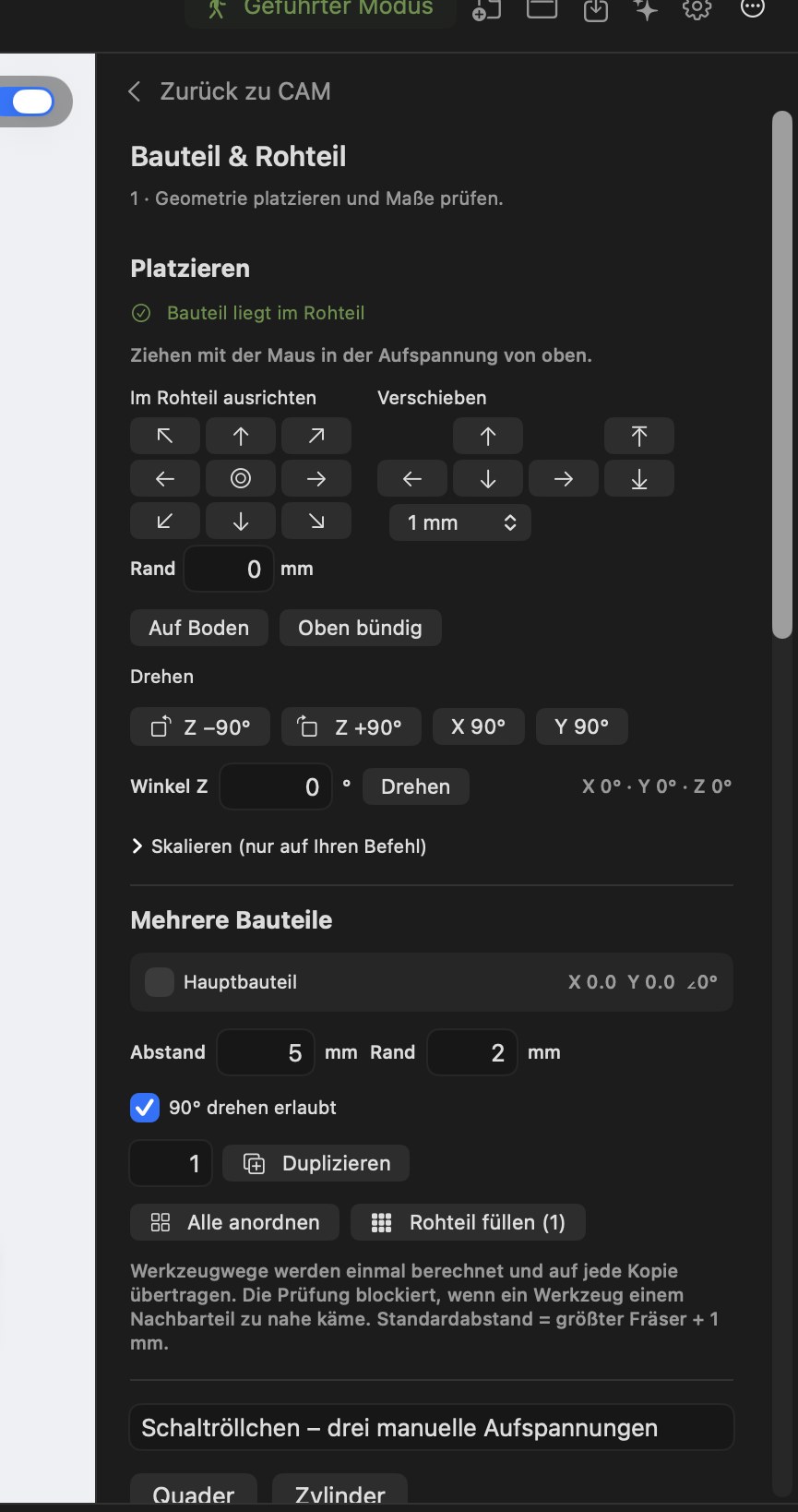
Klicke links auf Objekt. Rechts öffnet sich die Seite Bauteil & Rohteil (mit Zurück zu CAM kehrst du zurück). Ganz oben siehst du, ob das Bauteil im Rohteil liegt (z. B. „Bauteil liegt im Rohteil“).
Mit der Maus ziehen: Bauteil im Arbeitsbereich verschieben (Einrasten im 0,5-mm-Raster, mit ⌥ frei). ⌘- oder ⇧-Klick wählt mehrere Teile.
Ausrichten: 3 × 3-Feld (Ecken, Kanten, Mitte) mit Randabstand; Auf Boden und Oben bündig.
Verschieben: Pfeiltasten für X/Y und Z mit 0,1 / 1 / 5 / 10 mm Schritt.
Drehen: Z ±90°, X 90°, Y 90° und freier Winkel.
Skalieren: nur auf ausdrücklichen Befehl mit Bestätigung. Achtung: STEP- und 3MF-Modelle werden dabei zu einem Netz; CAD-bezogene Bearbeitungen entfallen.
Exakte X/Y/Z-Felder für genaue Werte.
Mehrere Teile aus einem Rohteil
Duplizieren: fügt Kopien hinzu und ordnet neu an.
Alle anordnen / Auswahl anordnen: platziert die Teile möglichst kompakt in der vorderen linken Ecke, damit der Rest des Rohteils zusammenhängend bleibt.
Rohteil füllen (n): zeigt, wie viele Teile mit Abstand, Rand und erlaubter 90°-Drehung hineinpassen, und legt sie an (höchstens 200).
Abstand zwischen den Teilen (Vorgabe: größter Fräser + 1 mm) und Rand zum Rohteil (Vorgabe 2 mm).
Die Fräswege werden einmal berechnet und auf jede Kopie übertragen. Kommt das Werkzeug einem Nachbarteil zu nahe, wird die Berechnung mit einer klaren Meldung gesperrt.
Echter Umriss statt Rechteck: Abstände und Überlappungen werden am tatsächlichen Umriss des Teils gemessen, nicht am umschließenden Rechteck. Runde oder schräge Teile dürfen deshalb näher zusammenrücken. Beim Anordnen und Füllen prüft das Programm zusätzlich versetzte Reihen (jede zweite Reihe um einen halben Abstand verschoben) – so passen z. B. bei 4 mm Abstand 28 statt 24 runde Teile mit 20 mm Durchmesser auf ein Rohteil von 112 × 150 mm. Nach innen gewölbte Formen (z. B. L-Teile) werden außen herum umhüllt und nicht ineinander verschachtelt.
Grenze: Kopien sind immer Wiederholungen desselben Bauteils. Mehrere verschiedene Bauteile in einem Projekt sind IN AUSARBEITUNG.
Aufspannung und Spannmittel
Aufspannungen
Status: VERFÜGBAR
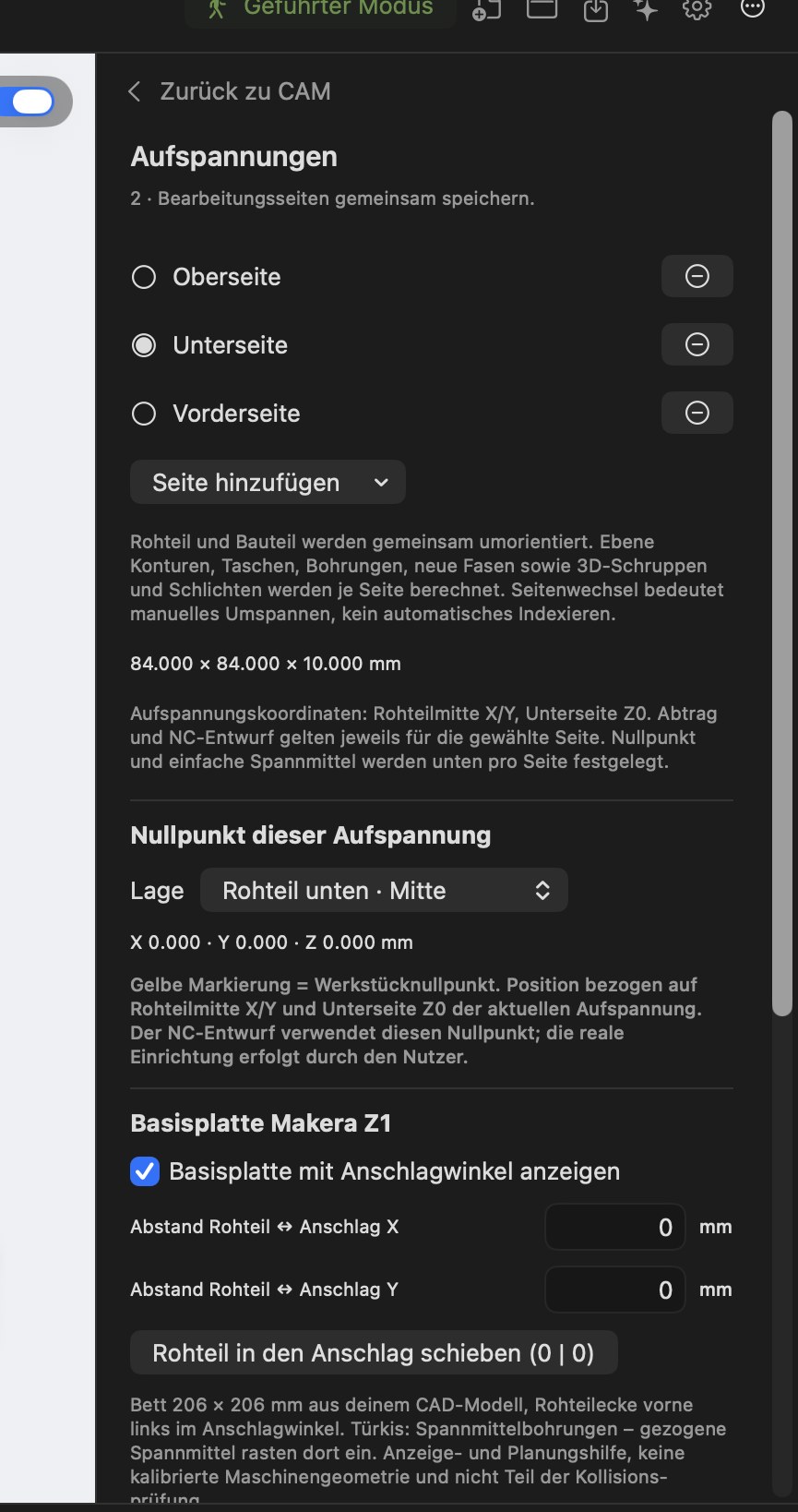
Klicke links auf Aufspannung. Jede Aufspannung beschreibt eine Bearbeitungsseite (Oberseite, Unterseite, Vorderseite, Rückseite, links, rechts) mit eigenem Nullpunkt, eigenen Spannmitteln und eigenen Prüfungen.
Auf der Seite Aufspannungen:
Liste der Seiten (z. B. Oberseite, Unterseite, Vorderseite); über Seite hinzufügen legst du weitere an.
Nullpunkt dieser Aufspannung – „Lage“, z. B. „Rohteil unten · Mitte“. Eine gelbe Markierung zeigt den Werkstücknullpunkt im Arbeitsbereich. Die Maschinendatei verwendet genau diesen Nullpunkt; an der Maschine richtest du ihn selbst ein.
Basisplatte Makera Z1 – Anzeige der Basisplatte mit Anschlagwinkel, Abstand Rohteil ↔ Anschlag in X und Y und der Knopf Rohteil in den Anschlag schieben. Die türkisen Kreise sind Spannmittelbohrungen, an denen Spannmittel einrasten.
Wird ein Teil von mehreren Seiten bearbeitet, musst du es zwischendurch von Hand umspannen. Das Programm plant alle Seiten gemeinsam, ordnet die Geometrie räumlich richtig zu und exportiert pro Seite eine eigene Maschinendatei.
Spannmittel
Status: VERFÜGBAR
Mit Spannmittel fügst du eine Klemme hinzu. Bei der Makera Z1 sitzt sie automatisch auf der nächsten freien Bohrung der Basisplatte. Im 3D-Bereich kannst du Spannmittel mit der Maus verschieben; sie rasten an den Bohrungen ein (⌥ = frei). Das Programm prüft bei jeder Berechnung, ob Fräser, Hals, Schaft oder Halter ein eingetragenes Spannmittel berühren würden, und sperrt die Berechnung in diesem Fall.
Rohteil und Maschinenraum
Status: VERFÜGBAR
Das Programm prüft, ob Rohteil und Bauteil in den Arbeitsraum passen und ob die Werkzeuglänge reicht. Ein Überstand des Rohteils über den Tisch ist mit Hinweis erlaubt; Achswege werden niemals ignoriert.
Werkzeuge und Werkstoffe
Status: VERFÜGBAR
Klicke links auf Werkzeug. Die Seite Werkzeug & Werte zeigt das Standardwerkzeug für neue Bearbeitungen (Art, Durchmesser, Schneidenlänge, Eignung) und die Standard-Schnittwerte (Tiefe ab Rohteiloberseite, Zustellung, Vorschub, Eintauchen, Drehzahl, Sicherheitsabstand). Über Werkzeugbibliothek … öffnest du die Bibliothek.
Werkzeugbibliothek
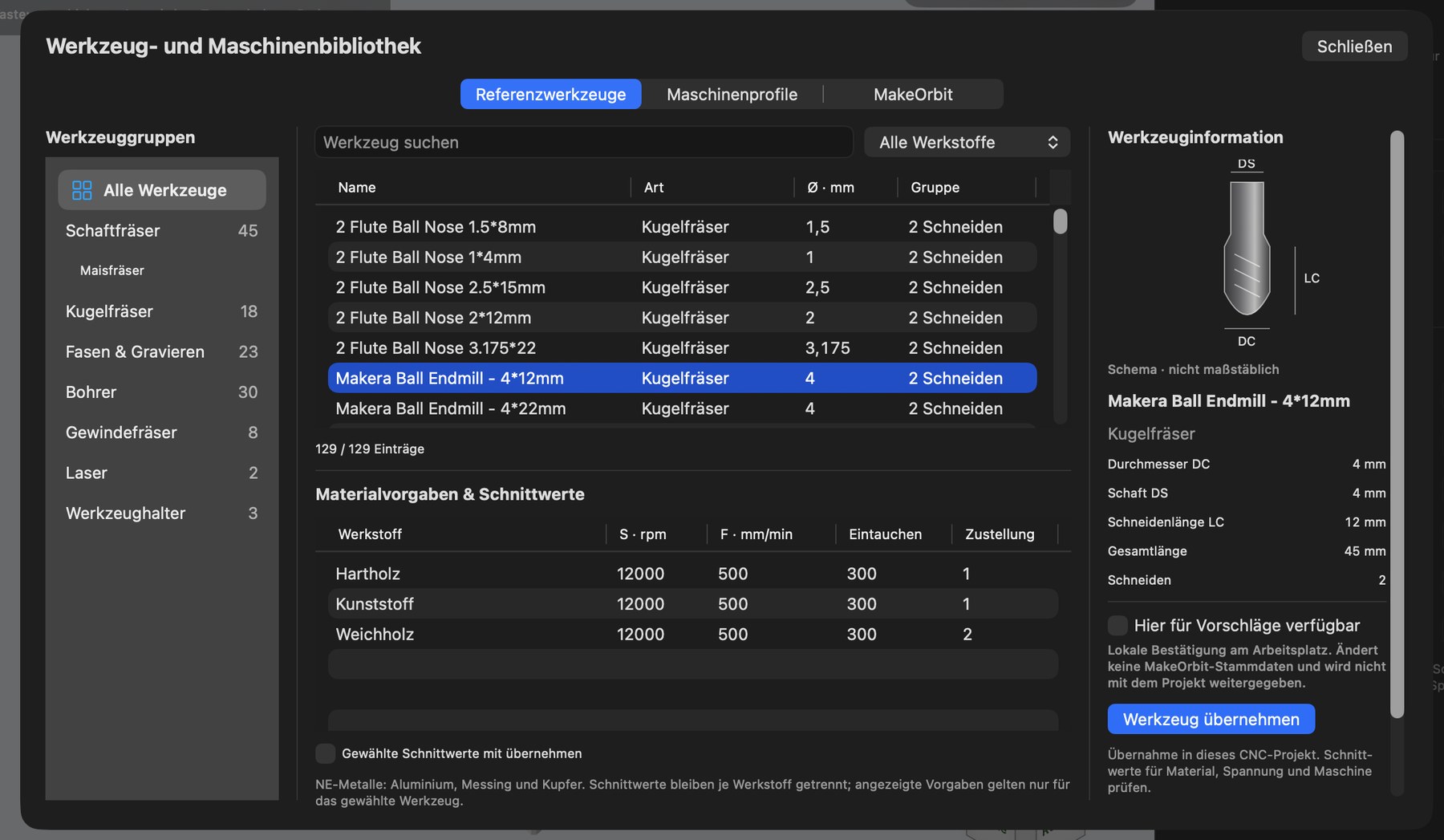
Die Werkzeug- und Maschinenbibliothek hat drei Reiter: Referenzwerkzeuge, Maschinenprofile und MakeOrbit.
Aufbau der Referenzwerkzeuge (derzeit 129 Einträge):
Hier für Vorschläge verfügbar – bestätigt, dass du diesen Fräser besitzt (siehe unten).
Werkzeug übernehmen – setzt das Werkzeug in dein Projekt ein; mit „Gewählte Schnittwerte mit übernehmen“ auch die Werte des gewählten Werkstoffs.
Für jeden Werkstoff stehen eigene Schnittwerte zur Verfügung. NE-Metalle (Aluminium, Messing, Kupfer) sind zur Suche gebündelt; Schnittwerte gelten aber immer nur für den konkreten Einzelwerkstoff. Ein nur für Aluminium freigegebener Fräser wird nie automatisch für Messing vorgeschlagen.
Verfügbare Fräser bestätigen
Mit Hier für Vorschläge verfügbar (in der Bibliothek) bzw. Verfügbare Fräser auswählen … hakst du an, welche Fräser du wirklich besitzt. Diese Bestätigung gilt nur auf deinem Computer und wird nicht mit dem Projekt weitergegeben. Automatische Vorschläge verwenden nur diese Auswahl – der Gesamtkatalog wird nur auf ausdrücklichen Wunsch genutzt.
Einspannung und Werkzeugnummern
Für jeden Fräser gibst du die Ausspannlänge (wie weit er aus der Spannzange ragt) und die Halterhöhe an. Jede Bearbeitung hat eine Werkzeugnummer (T1, T2 …). Konflikte – zwei verschiedene Fräser mit gleicher Nummer – werden erkannt und auf Wunsch mit einem bestätigungspflichtigen Vorschlag gelöst.
Werkzeugwechsel-Planung
Status: EXPERIMENTELL – Magazinbelegung und virtuelle automatische Wechsel werden geplant; reale Wechsel bestätigt immer der Nutzer.
Warnungen
Das Programm warnt, wenn Werkzeug und Werkstoff nicht zusammenpassen, wenn Drehzahl oder Vorschub außerhalb der Maschinengrenzen liegen oder wenn für den gewählten Werkstoff keine Schnittwerte vorliegen. Es erfindet keine Werte und klemmt keine Katalogwerte still an Grenzen.
Bearbeitungen planen
Eine Bearbeitung ist ein Arbeitsschritt mit einem Werkzeug, z. B. „Außenkontur mit 3-mm-Schaftfräser“. Klicke unten auf Bearbeitung hinzufügen.
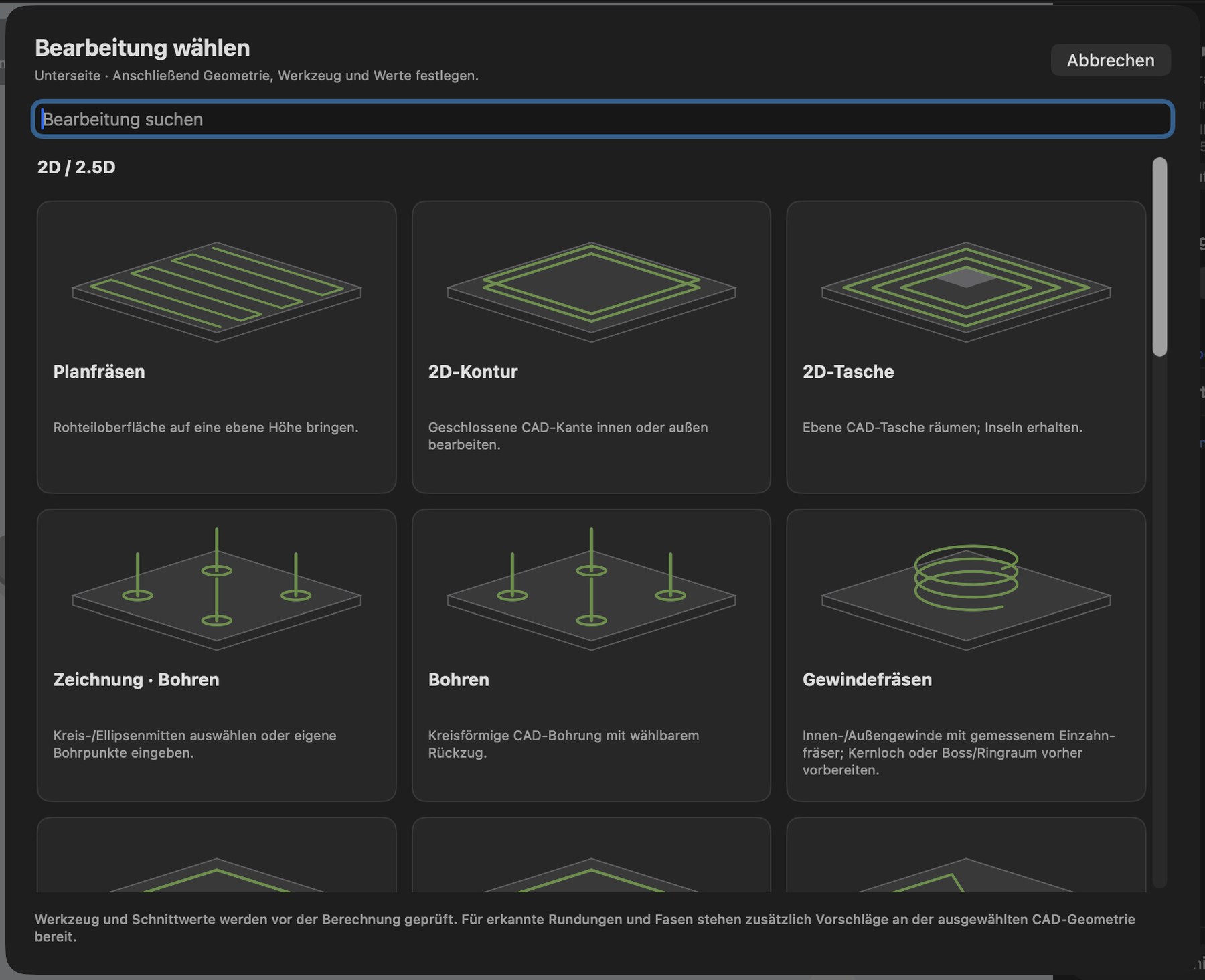
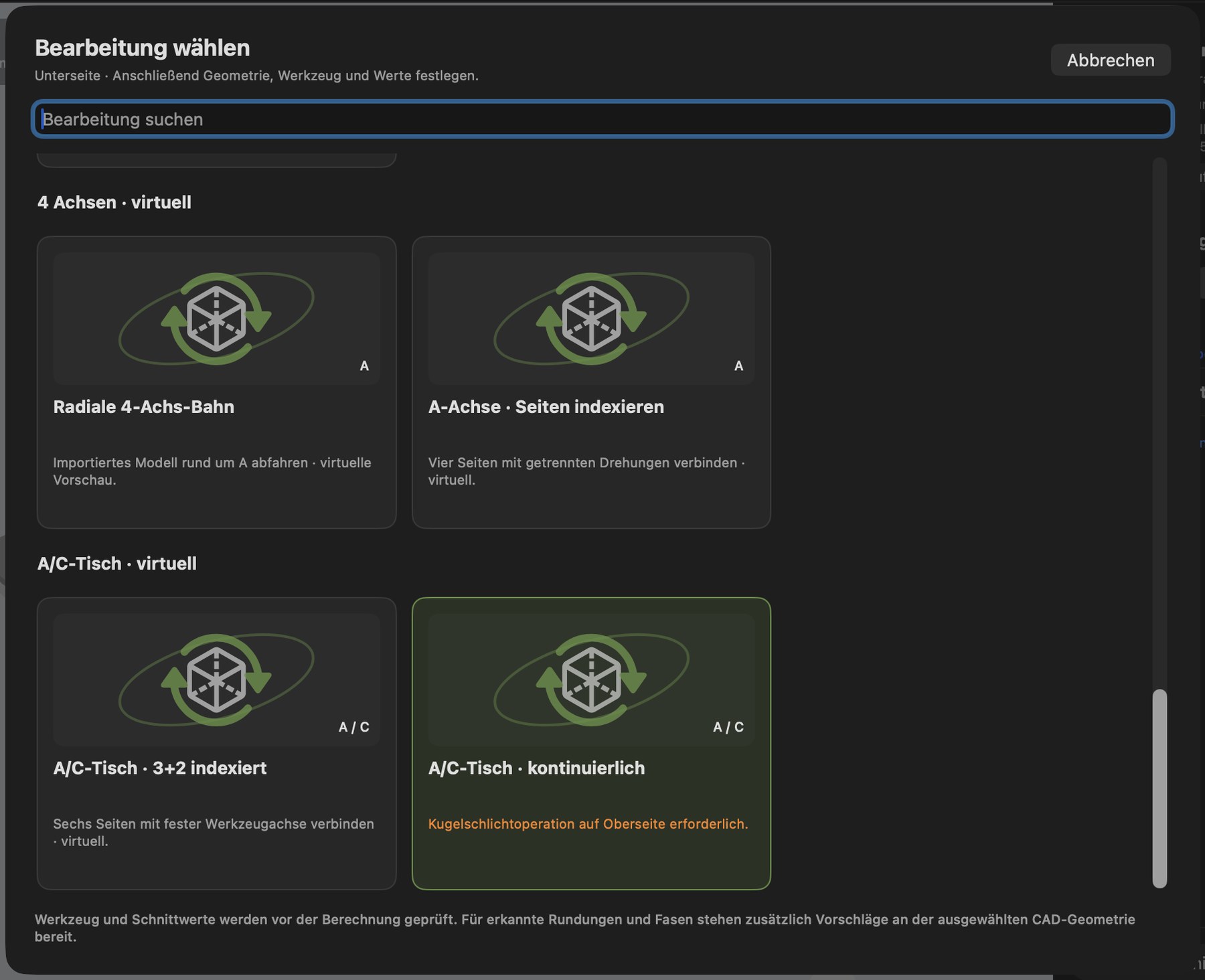
Das Fenster Bearbeitung wählen gilt immer für die gerade gewählte Seite. Es hat ein Suchfeld und ist in Gruppen gegliedert; jede Karte hat ein Bild und eine kurze Erklärung. Strategien, deren Voraussetzungen fehlen, werden angezeigt, aber mit Begründung in Orange gesperrt (z. B. „Zuerst eine geschlossene Zeichnung in dieser Aufspannung anlegen“).
Gruppe
Bearbeitung
Kurzbeschreibung in der App
2D / 2.5D
Planfräsen
Rohteiloberfläche auf eine ebene Höhe bringen
2D / 2.5D
2D-Kontur
Geschlossene CAD-Kante innen oder außen bearbeiten
2D / 2.5D
2D-Tasche
Ebene CAD-Tasche räumen; Inseln erhalten
2D / 2.5D
Zeichnung · Bohren
Kreis-/Ellipsenmitten auswählen oder eigene Bohrpunkte eingeben
2D / 2.5D
Bohren
Kreisförmige CAD-Bohrung mit wählbarem Rückzug
2D / 2.5D
Gewindefräsen
Innen-/Außengewinde mit gemessenem Einzahnfräser
2D / 2.5D
Kantenfase
Eine ebene Kantenkette mit dem Fasenfräser bearbeiten
2D / 2.5D
Zeichnung · Fase
Fase entlang einer geschlossenen Zeichnung
2D / 2.5D
Linien nachfahren
Offene oder geschlossene Zeichnungspfade nachfahren
2D / 2.5D
Zeichnung · Kontur
Geschlossene Zeichnung mit Fräserkorrektur fräsen
2D / 2.5D
Zeichnung · Tasche
Gezeichnete Fläche räumen; innere Konturen aussparen
3D
3D-Rasterschruppen
Viel Material Schicht für Schicht entfernen
3D
3D-Konturschlichten
Ebene Stufen und Wände mit flachem Fräser schlichten
3D
3D-Kugelfräser-Schlichten
Glatte 3D-Oberflächen mit Kugelfräser
Laser
Laser · Pfade und Bilder
Laserlinien, Flächenfüllung und Bildgravur
4 Achsen · virtuell
Radiale 4-Achs-Bahn
Importiertes Modell rund um A abfahren
4 Achsen · virtuell
A-Achse · Seiten indexieren
Vier Seiten mit getrennten Drehungen verbinden
A/C-Tisch · virtuell
A/C-Tisch · 3+2 indexiert
Sechs Seiten mit fester Werkzeugachse verbinden
A/C-Tisch · virtuell
A/C-Tisch · kontinuierlich
Kugelschlichten mit gleichzeitiger A/C-Drehung
Jede Bearbeitung erscheint als Karte, z. B. „#1 [T1] 3D-Schruppen“. Ein Klick auf die Karte klappt sie auf:
Name der Bearbeitung (frei änderbar).
Bearbeitungsvoraussetzungen – welche vorherigen Bearbeitungen nötig sind (z. B. „erst schruppen, dann schlichten“).
Strategie und Werkzeugart (z. B. „3D-Rasterschruppen · Flach-/Kugelfräser“).
Werkzeug: Werkzeugnummer (T), Werkzeug übernehmen, Werkzeugbibliothek … und Einspannung … (Ausspannlänge und Halter).
Werte: z. B. Max. Tiefe, Zustellung, Bahnabstand, Vorschub, Eintauchvorschub, Drehzahl, Aufmaße und strategiespezifische Optionen.
Über das Häkchen kannst du eine Bearbeitung vorübergehend deaktivieren, über das Menü „…“ duplizieren, in der Reihenfolge verschieben oder löschen. Zahlenfelder übernehmen deinen Wert erst beim Verlassen des Feldes; Esc bricht eine Eingabe ab. Unveränderte Werte lösen keine Neuberechnung aus.
Planfräsen
Status: VERFÜGBAR
Fräst die Oberseite des Rohteils eben. Zickzack oder gleichgerichtet, Richtung X/Y oder automatisch nach kürzester Zeit. Ein- und Ausfahren außerhalb des Rohteils.
2D-Kontur
Status: VERFÜGBAR
Fräst entlang einer Linie – innen, außen oder auf der Linie. Optionen:
Zustellung: in Stufen, als Rampe (schräges Eintauchen) oder als Spirale.
Haltestege: rechteckig oder dreieckig, automatisch verteilt, an eigenen Positionen oder grafisch platziert (in einer vergrößerbaren Draufsicht mit der Maus).
Eigener Startpunkt: grafisch auf der Kontur wählbar.
Restboden oder Durchfräsen bis zum Rohteilboden.
Aufmaß und Schlichtdurchgang.
Konturen aus STEP-Kanten, ganzen STEP-Körperumrissen oder 2D-Zeichnungen.
Tasche
Status: VERFÜGBAR
Räumt eine geschlossene Fläche aus – auch mit stehenbleibenden Inseln. Bahnen konturfolgend oder parallel mit frei wählbarem Winkel. Erkannte CAD-Taschen (rechteckig, vieleckig, mit Kreiswänden, elliptisch, konkav) werden mit ihrer echten Bodentiefe übernommen. Optional: Schruppaufmaß mit separatem Wand- und Bodenschlichten, Restmaterial mit kleinerem Folgefräser, Vergleich mehrerer Werkzeugfolgen nach Zeit und Restmaterial.
Bohren und Lochfräsen
Status: VERFÜGBAR
Bohren: einfache Bohrung, Spanbrechen, Tieflochbohren mit Teilrückzug oder vollem Rückzug, gleichmäßige Zustellungen. Bohrungen aus STEP (sechs Richtungen) oder Zeichnungsmittelpunkten. Die Reihenfolge kann zeitlich optimiert werden.
Lochfräsen: große Löcher mit einem kleineren Schaftfräser kreisförmig ausfräsen.
Gewindefräsen
Status: VERFÜGBAR
Innen- und Außengewinde mit einem Einzahn-Gewindefräser. Die Zahngeometrie wird aus deinen Messwerten übernommen; Kernlöcher und Zapfen können aus STEP übernommen werden. Vor der Berechnung bestätigst du, dass das Kernloch bzw. der Zapfen vorbereitet ist. Keine Norm- oder Passungsfreigabe.
Fasen und Rundungen
Status: VERFÜGBAR
Vorhandene Fasen und Rundungen werden aus STEP erkannt und vorgeschlagen; Werkzeug und Bearbeitung bestätigst du. Zusätzlich kannst du Fasen an beliebigen Kanten oder 2D-Zeichnungen anlegen.
3D-Schruppen
Status: VERFÜGBAR
Entfernt viel Material bei 3D-Formen mit einem Schaftfräser, Schicht für Schicht. Optionen: Rasterwinkel, Bahnabstand, getrennte Seiten- und Bodenaufmaße, begrenzter Arbeitsbereich, Flächenauswahl, Vorgängerfreiraum (bereits freigeräumte Bereiche überspringen; neu eingeschaltet wird dabei die gemeinsame Fläche aller vorherigen Schaftfräserbahnen exakt berücksichtigt) und Vergleich verschiedener Wegvarianten.
3D-Schlichten
Status: VERFÜGBAR
Erzeugt die glatte Oberfläche: Raster mit Kugelfräser, Höhenlinien für steile Wände, Konturschlichten mit flachem Fräser für ebene Stufen. Optionen: Toleranz, Resthöhe, Flächenauswahl, Punktreduktion.
Automatische Vorschläge
Status: VERFÜGBAR
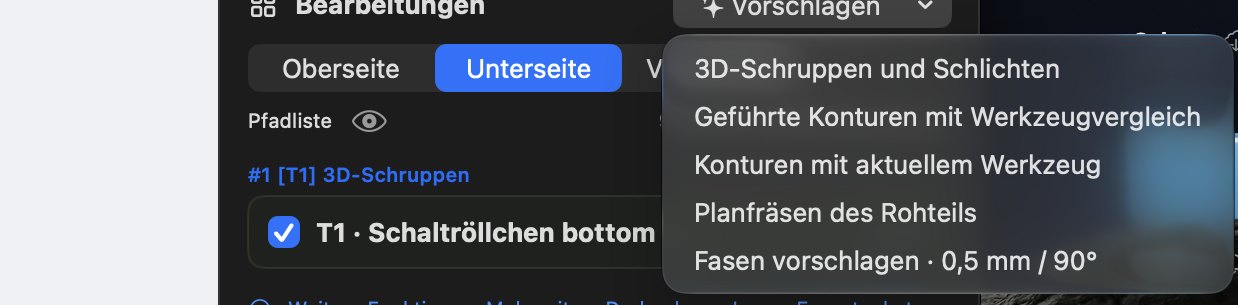
Über Vorschlagen erzeugt das Programm passende Bearbeitungen. Das Menü bietet:
3D-Schruppen und Schlichten – vollständiger Ablauf für 3D-Formen mit Werkzeugvergleich (auf Wunsch mit Planfräsen der Rohteiloberseite, Restboden oder nur Schruppen).
Geführte Konturen mit Werkzeugvergleich – Außen- und Innenkonturen, wahlweise mit Restboden, Durchfräsen und Haltestegen.
Konturen mit aktuellem Werkzeug.
Planfräsen des Rohteils.
Fasen vorschlagen (z. B. 0,5 mm / 90°).
Für erkannte CAD-Merkmale (Bohrungen, Taschen, Fasen, Rundungen, Gewinde-Kernlöcher) gibt es zusätzlich Vorschläge direkt an der ausgewählten Geometrie. Das Programm vergleicht bis zu drei passende Werkzeuge, berechnet jede Variante vollständig und zeigt die Zeiten. Du kannst bewusst auch eine langsamere Variante wählen.
Nichts wird ohne deine Bestätigung übernommen. „Optimal“ bedeutet immer: die beste der tatsächlich berechneten Varianten – keine Garantie für die weltweit beste Lösung.
Neu berechnen
Klicke Neu berechnen, sobald du etwas geändert hast. Die Pfadliste zeigt danach Bewegungen und Bahnzeit. Ist ein Ergebnis veraltet, steht „Neu berechnen“ in Orange. Fehler werden kurz und in deiner Sprache erklärt.
Mehrseiten- und Drehachsenbearbeitung
Mehrere Seiten (manuelles Umspannen)
Status: VERFÜGBAR
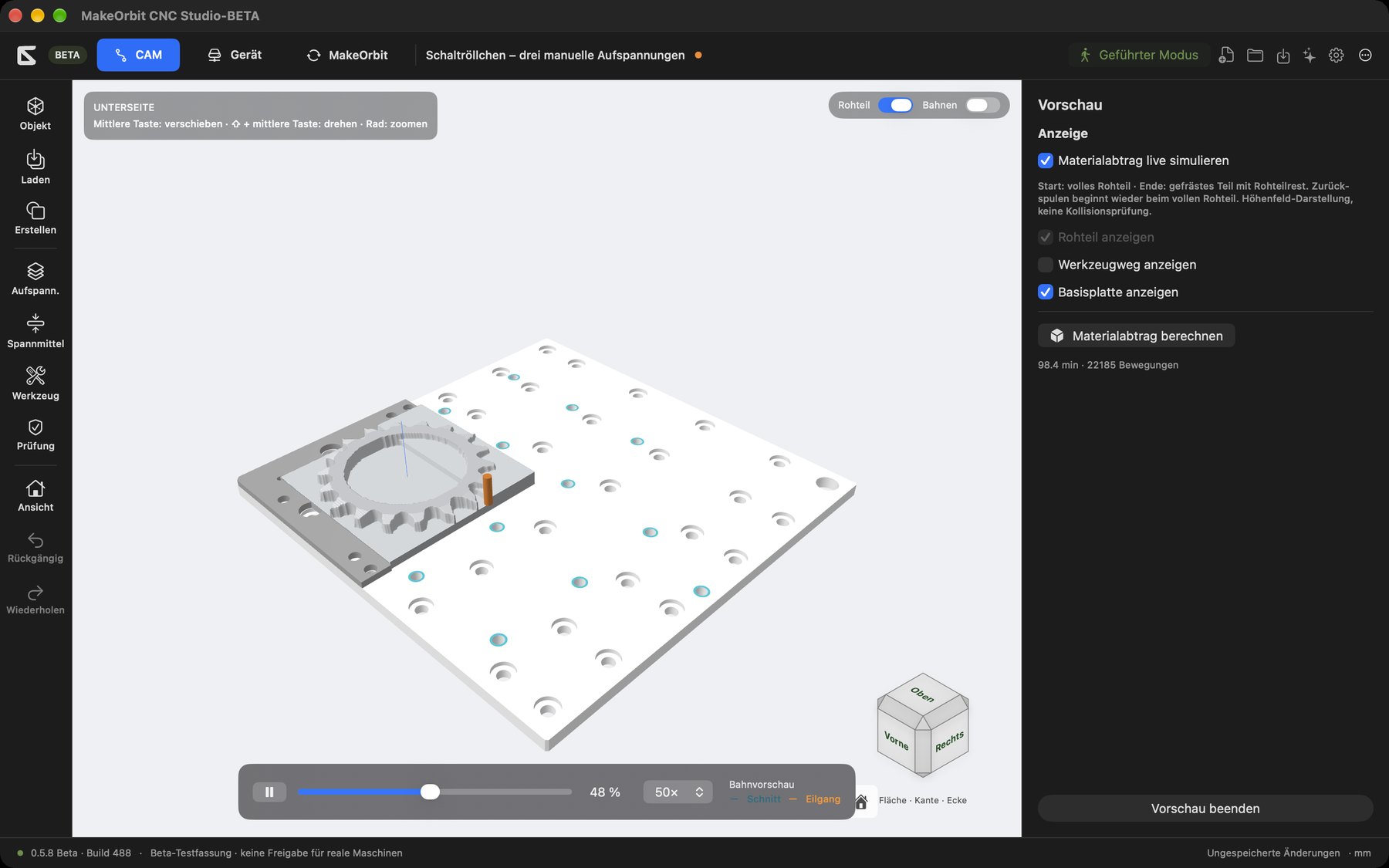
Bis zu sechs Seiten, jede mit eigener Aufspannung. Im CAM-Panel wechselst du über die Seiten-Reiter (z. B. Oberseite · Unterseite · Vorderseite); die Pfadliste zeigt Zeit und Bewegungen der gewählten Seite. Das Beispiel im Hauptfenster zeigt ein Zahnrad („Schaltröllchen“) mit drei Aufspannungen. Exportiere alle Seiten mit Exportieren › Alle Aufspannungen exportieren …. Export als gemeinsames Paket mit einer Datei pro Seite, Nullpunkten, Werkzeugen, Reihenfolge und Übersicht.
4. Achse: Indexieren
Status: EXPERIMENTELL – virtuell geprüft; Ausgabe für Makera Z1 als eigener Dateipost ohne Herstellerfreigabe.
Das Werkstück wird mit der Drehachse A in feste Winkel gedreht (z. B. 0°, 90°, 180°, 270°) und jeweils von oben bearbeitet.
4. Achse: Radiale Drehbearbeitung
Status: EXPERIMENTELL
Kontinuierliche Drehung um die A-Achse mit Nachführung in Z – für runde Teile aus Rundstäben. Schrupp- und Schlichtfolgen mit mehreren Werkzeugen, Endstützen, axialen Teilbereichen und Materialvorschau.
5 Achsen (A/C-Tisch)
Status: IN AUSARBEITUNG – 3+2-Indexierung und simultanes A/C-Schlichten sind nur virtuell planbar; reale 5-Achs-Ausgabe ist nicht freigegeben.
Vorschau und Simulation
Status: VERFÜGBAR
Klicke Vorschau. Das Programm wechselt in den Vorschaumodus.
Zu Beginn siehst du das volle Rohteil. Während der Wiedergabe wird Material abgetragen; am Ende siehst du das gefräste Teil mit dem Rohteilrest. Zurückspulen beginnt wieder beim vollen Rohteil.
Abspielleiste unten: Start/Pause, Zeitregler mit Prozentanzeige, Geschwindigkeit 1×, 5×, 10×, 20×, 50×. Die Legende zeigt Schnitt (türkis) und Eilgang (orange).
Einzelne Bearbeitungen auswählen und nur diese abspielen.
Rechts unter Anzeige: Materialabtrag live simulieren, Rohteil anzeigen, Werkzeugweg anzeigen (in der Vorschau standardmäßig aus, damit das Teil gut sichtbar ist), Basisplatte anzeigen.
Materialabtrag berechnen – berechnet das abgetragene Volumen und vergleicht mit dem Sollmodell (Sollvergleich: Restmaterial und Untermaß farbig).
Bahnzeit und Anzahl der Bewegungen.
Vorschau beenden führt zurück zur CAM-Ansicht.
Die Vorschau ist eine Darstellung. Sie ersetzt keine vollständige Kollisionsprüfung der Maschine.
Projektprüfung
Status: VERFÜGBAR
Über Prüfung links siehst du alle Hinweise, Warnungen und Sperren deines Projekts: fehlende Werkstoffwerte, Spannmittelkontakte, Werkzeuglängen, Maschinengrenzen und veraltete Bahnen.
Kontakt- und Kollisionsprüfung
Status: EXPERIMENTELL – Werkzeug-, Hals-, Halter- und Spannmittelkontakte werden geprüft; eine vollständige Maschinenkollisionsprüfung ist IN AUSARBEITUNG.
Maschinendatei erstellen (Export)
Status: VERFÜGBAR
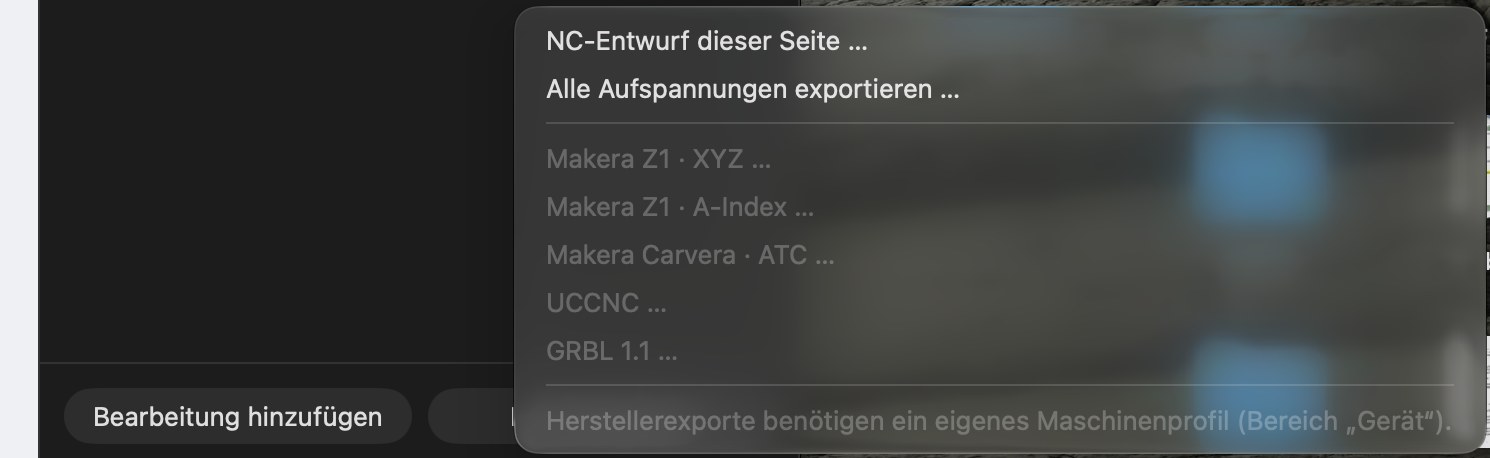
Klicke unten auf Exportieren und wähle das Format. Nur zur Maschine passende Formate sind aktiv.
Menüpunkt
Für
Status
NC-Entwurf dieser Seite …
allgemeine geprüfte Maschinendatei der gewählten Seite
VERFÜGBAR
Alle Aufspannungen exportieren …
Mehrseitenpaket, eine Datei pro Seite
VERFÜGBAR
Makera Z1 · XYZ …
Makera Z1 / Z1 Pro
EXPERIMENTELL
Makera Z1 · A-Index …
Z1 mit Drehmodul
EXPERIMENTELL
Makera Carvera · ATC …
Carvera mit Werkzeugwechsler
EXPERIMENTELL
UCCNC …
z. B. STEPCRAFT
EXPERIMENTELL
GRBL 1.1 …
GRBL-Maschinen, z. B. TwoTrees
EXPERIMENTELL
LinuxCNC XYZAC (über Weitere Werkzeugweg-Funktionen)
eigene 5-Achs-Maschinen
EXPERIMENTELL
GRBL-Laser (im Laserfenster)
Lasermodule an GRBL
EXPERIMENTELL
Herstellerexporte sind erst aktiv, wenn im Bereich Gerät ein eigenes Maschinenprofil eingerichtet ist (Hinweis im Menü: „Herstellerexporte benötigen ein eigenes Maschinenprofil“).
Die Exportkontrolle
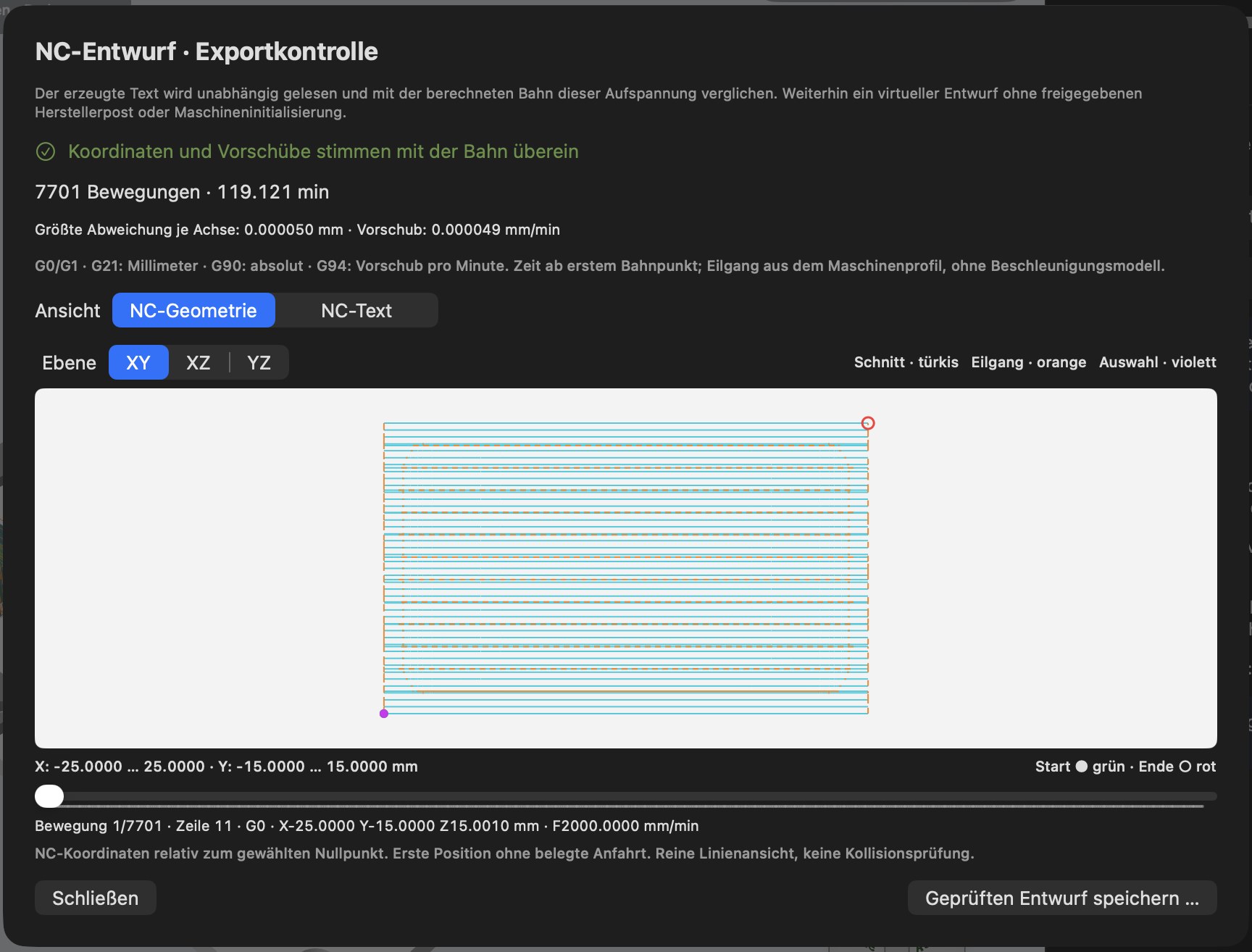
Bevor eine Datei gespeichert wird, zeigt das Fenster NC-Entwurf · Exportkontrolle:
Ergebnis der unabhängigen Rückprüfung: Der erzeugte Text wird neu eingelesen und mit der berechneten Bahn verglichen – z. B. „Koordinaten und Vorschübe stimmen mit der Bahn überein“, größte Abweichung je Achse 0,000050 mm.
Anzahl der Bewegungen und Bahnzeit.
Verwendete Befehle (z. B. G0/G1, G21 Millimeter, G90 absolut, G94 Vorschub pro Minute).
Ansicht NC-Geometrie in den Ebenen XY, XZ und YZ – gezeichnet wird nur, was tatsächlich in der Datei steht (Schnitt türkis, Eilgang orange, Auswahl violett, Start grün, Ende rot). Mit dem Regler wählst du einzelne Bewegungen samt Zeilennummer.
Ansicht NC-Text – der vollständige Dateiinhalt.
Geprüften Entwurf speichern … bzw. bei Herstellerformaten das Speichern des Pakets.
Bei Herstellerformaten bestätigst du zusätzlich die Einrichtung an der Maschine (z. B. Werkstücknullpunkt gesetzt, Werkzeug eingespannt und gemessen). Diese Bestätigungen gelten nur für diesen Export und müssen jedes Mal neu gegeben werden. Ein Exportpaket enthält die NC-Datei(en), eine Übersicht (HTML), ein Manifest mit Prüfsummen und das vollständige Projekt.
Wichtig: Die Herstellerformate sind eigene Umsetzungen ohne Herstellerfreigabe. Prüfe jede Datei vor dem ersten Lauf an deiner Maschine – zum Beispiel mit einem Probelauf in der Luft und reduzierter Geschwindigkeit.
Datei zur Maschine bringen
In der Beta überträgst du die Datei selbst: per USB-Stick, SD-Karte oder mit der Software deines Maschinenherstellers. Die direkte Übertragung aus MakeOrbit CNC Studio ist IN AUSARBEITUNG (siehe Gerät).
Laserbearbeitung
Status: VERFÜGBAR (Planung) · EXPERIMENTELL (Laser-Dateiexport für GRBL)
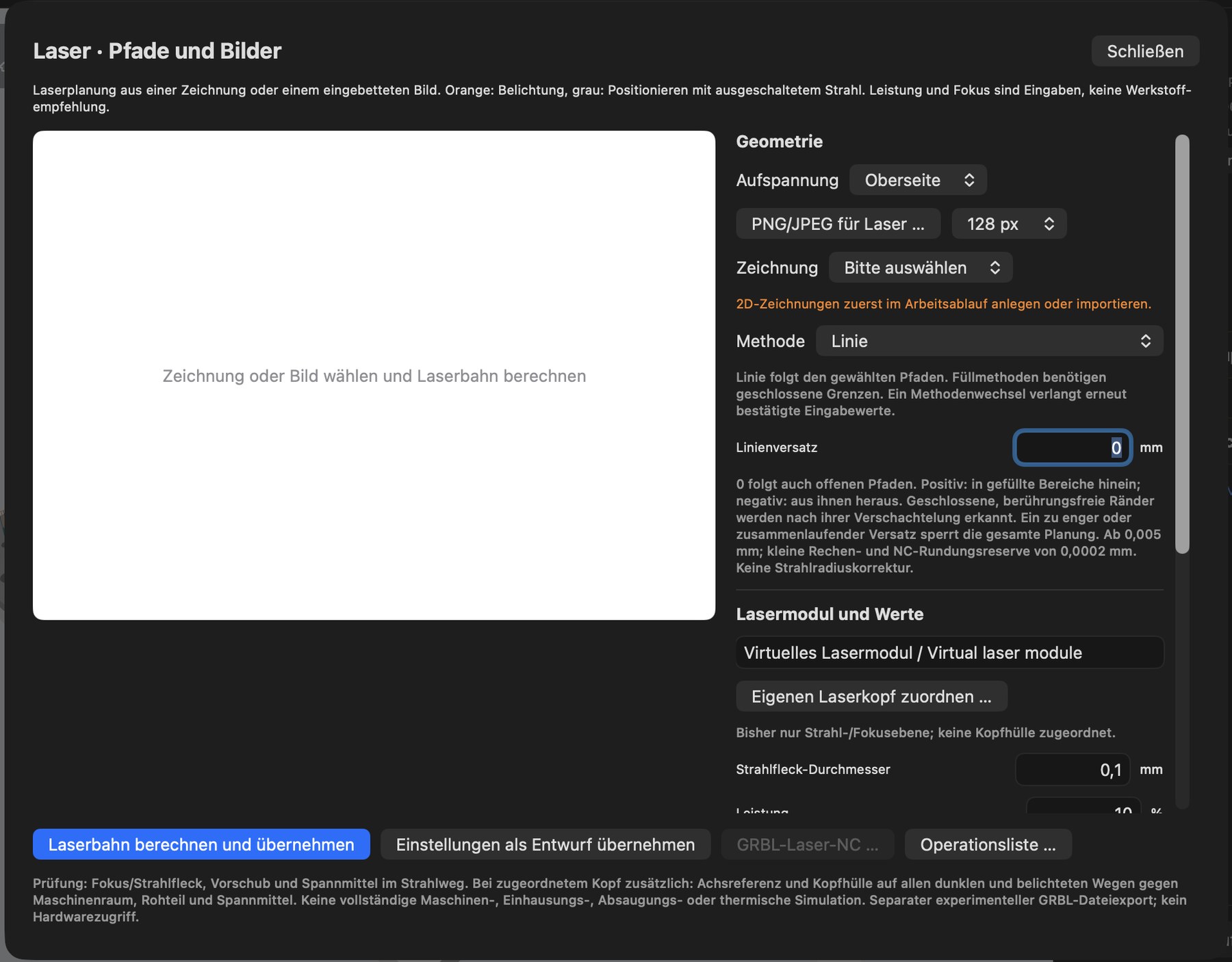
Öffnen über Bearbeitung hinzufügen › Laser · Pfade und Bilder. Im Fenster Laser · Pfade und Bilder:
Geometrie: Aufspannung wählen, dann entweder PNG/JPEG für Laser … (mit Rasterauflösung, z. B. 128 px) oder eine Zeichnung auswählen (2D-Zeichnungen vorher importieren oder anlegen).
Methode wählen (z. B. Linie, Flächenfüllung, konturparallele Füllung, Bildgravur) und Werte wie Linienversatz einstellen. Ein Methodenwechsel verlangt eine erneute Bestätigung der Werte.
Lasermodul und Werte: Lasermodul, optional Eigenen Laserkopf zuordnen …, Strahlfleck-Durchmesser, Leistung, Vorschub, Fokus.
Laserbahn berechnen und übernehmen, Einstellungen als Entwurf übernehmen, GRBL-Laser-NC … (Datei) oder Operationsliste … (mehrere Laserschritte).
In der Vorschau steht Orange für Belichtung und Grau für Positionieren mit ausgeschaltetem Strahl. Leistung und Fokus sind deine Eingaben – keine Werkstoffempfehlung.
Vektorlinien: Laser folgt Zeichnungslinien, auch mit Linienversatz und offenen Linien umranden.
Flächenfüllung: Raster (Zeilen) oder konturparallel, mit Winkel, Abstand, Randeinzug; mehrere Bereiche, Aussparungen und Inseln werden automatisch erkannt.
Laserliste: mehrere Laseroperationen sortieren, aktivieren und gemeinsam planen; Vorschau einzeln oder als ganze Liste.
Laserkopf und Fokus: eigene Laserköpfe mit Fokusabstand und Versatz anlegen und als Vorlage speichern.
Positionierfahrten erfolgen immer mit ausgeschaltetem Strahl. Das Programm gibt keine Aussage zur Materialwirkung – teste Leistung und Geschwindigkeit an Reststücken.
Gerät: Maschinen, Verbindung und Überwachung
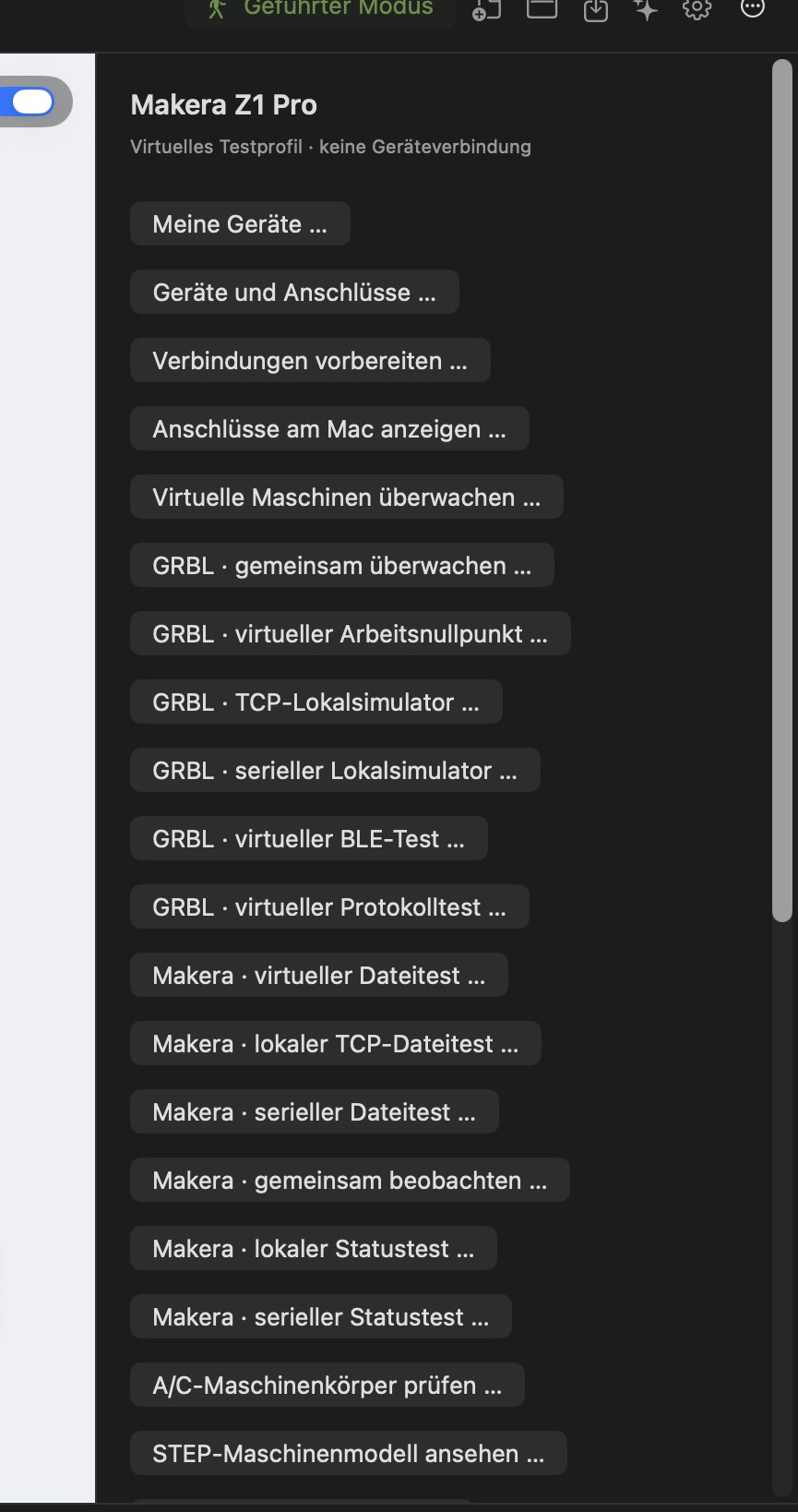
Klicke in der oberen Leiste auf Gerät.
Der Bereich zeigt oben das aktive Maschinenprofil (z. B. „Makera Z1 Pro · Virtuelles Testprofil · keine Geräteverbindung“) und darunter die Funktionen:
Schaltfläche
Zweck
Status
Meine Geräte …
eigene reale Geräte anlegen (Hersteller, Modell, Name)
EXPERIMENTELL
Geräte und Anschlüsse …
Geräte mit Anschlüssen und Profil verknüpfen
EXPERIMENTELL
Verbindungen vorbereiten …
Anschlussdaten (USB/seriell, Netzwerk, Bluetooth) vorbereiten, ohne zu verbinden
EXPERIMENTELL
Anschlüsse am Mac anzeigen …
erkannte serielle/USB-Anschlüsse nur lesen
VERFÜGBAR
Virtuelle Maschinen überwachen …
eingebaute Simulatoren gemeinsam beobachten
EXPERIMENTELL
GRBL · … / Makera · … (virtuelle Tests)
Verbindung, Datei, Status und Nullpunkt an simulierten Maschinen testen
EXPERIMENTELL
A/C-Maschinenkörper prüfen …
virtuelle Kollisionsprüfung von Maschinenteilen
IN AUSARBEITUNG
STEP-Maschinenmodell ansehen …
3D-Modell einer Maschine als Referenz ansehen
EXPERIMENTELL
Maschinenprofile
Status: VERFÜGBAR
Neben den mitgelieferten Profilen (Makera, STEPCRAFT, TwoTrees) legst du eigene Maschinen mit Arbeitsraum, Drehzahl- und Vorschubgrenzen an. Profile lassen sich exportieren, importieren und archivieren.
Eigene Geräte und Anschlüsse
Status: EXPERIMENTELL
Du kannst deine realen Geräte mit Hersteller, Modell und Anzeigename anlegen und lokalen Anschlüssen zuordnen (USB/seriell, Netzwerk/TCP, Bluetooth). Die Suche nach Bluetooth-Geräten ist passiv – es wird nichts verbunden.
Verbinden, Überwachen, Steuern
Status: IN AUSARBEITUNG – in der Beta ausschließlich mit eingebauten virtuellen Maschinen (Simulatoren) nutzbar.
Geplant und an virtuellen Maschinen geprüft:
Mehrere Maschinen gleichzeitig überwachen, nur die ausgewählte steuern.
Verbinden, Datei übertragen und Starten sind drei getrennte Schritte – eine Verbindung startet niemals einen Auftrag.
Manuelle Einzelschritte (Jog) nur innerhalb bestätigter Grenzen.
Arbeitsnullpunkt lesen und setzen mit Rückkontrolle.
Sicherheitsgrundsatz: Das Programm startet niemals selbst eine Bewegung, eine Spindel oder einen Laser. Jede reale Aktion löst du bewusst selbst aus.
MakeOrbit-Verbindung
Status: VERFÜGBAR (Mac, mit installierter und lizenzierter App 645DFMakeOrbit)
645DFMakeOrbit ist die Verwaltungs-App der MakeOrbit-Familie. Zusammen mit CNC Studio:
Werkzeuge und Materialien werden aus MakeOrbit gelesen. MakeOrbit ist dabei führend: Bestehende Datensätze pflegst du in MakeOrbit.
Neue Fräser und Materialgrößen, die du in CNC Studio anlegst, werden automatisch an MakeOrbit übertragen (ohne Bestandsbuchung).
Projekte und Maschinendateien werden automatisch im zugehörigen MakeOrbit-Projekt archiviert – inklusive berechneter Fräszeit. Aus MakeOrbit öffnest du ein Archiv direkt wieder in CNC Studio.
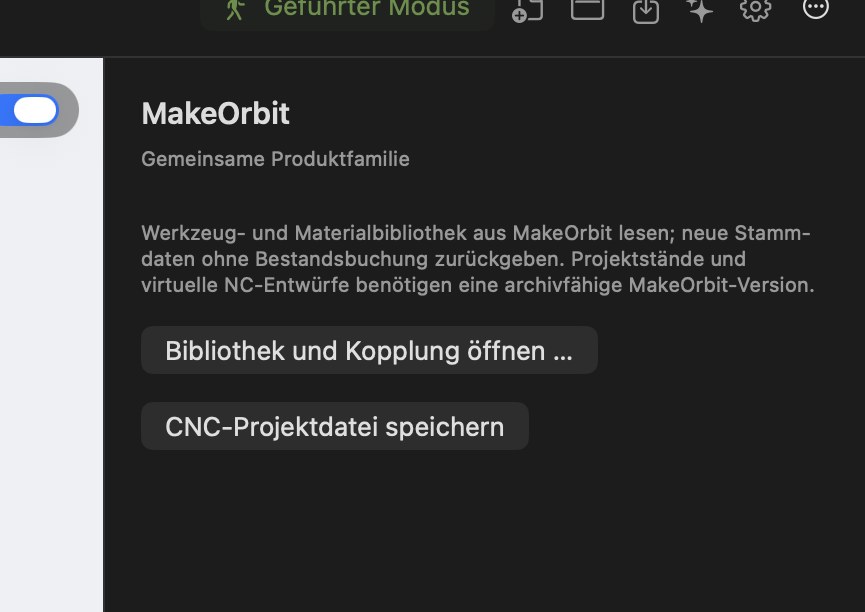
Der Bereich MakeOrbit bietet zwei Knöpfe: Bibliothek und Kopplung öffnen … und CNC-Projektdatei speichern. Die Werkzeug- und Materialbibliothek aus MakeOrbit findest du außerdem im Reiter MakeOrbit der Werkzeugbibliothek.
Kopplung einrichten:
In MakeOrbit die CNC-Freigabe aktivieren und den Kopplungsschlüssel kopieren.
In CNC Studio MakeOrbit › Bibliothek und Kopplung öffnen … wählen und den Schlüssel in das sichere Feld einfügen.
Der Schlüssel wird im macOS-Schlüsselbund gespeichert. Danach gleichen die Apps automatisch etwa jede Minute ab.
Die Verbindung läuft nur lokal auf deinem Mac – kein Internet- oder Netzwerkzugriff. Teile den Kopplungsschlüssel niemals.
Die Windows-Anbindung folgt mit MakeOrbit für Windows (IN AUSARBEITUNG).
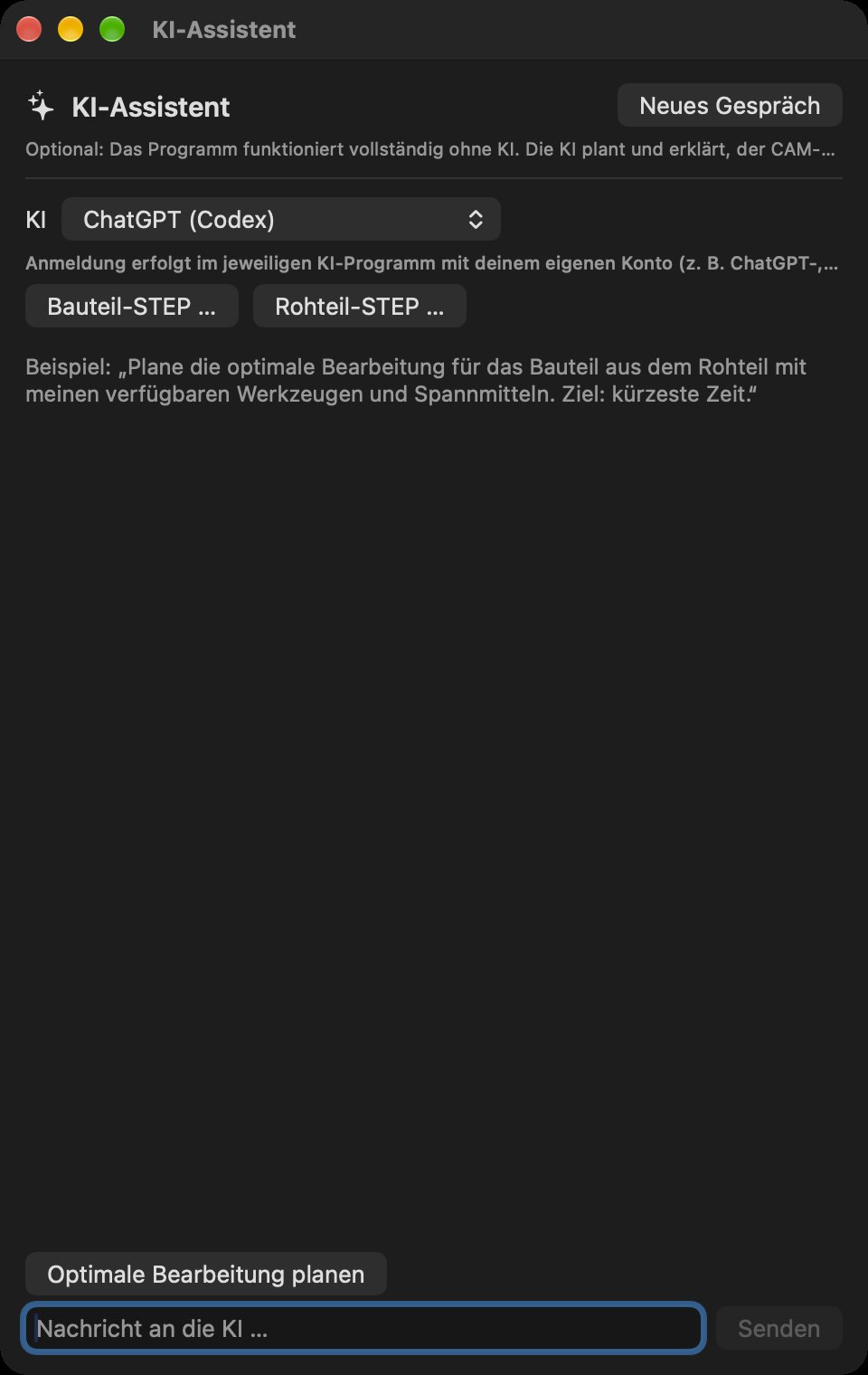
KI-Planungsassistent (optional)
Status: EXPERIMENTELL – optional, nicht erforderlich.
Öffnen mit ⌥⌘K oder dem Funkeln-Symbol oben. Der Assistent kann mit deinem eigenen Konto bei ChatGPT (Codex), Claude (Claude Code), Gemini oder per Claude-API-Schlüssel arbeiten.
Bedienung im Fenster KI-Assistent:
Unter KI den Anbieter wählen (z. B. „ChatGPT (Codex)“). Die Anmeldung erfolgt im jeweiligen KI-Programm mit deinem eigenen Konto; fehlt die Anmeldung, zeigt das Fenster einen Anmeldeknopf.
Optional Bauteil-STEP … und Rohteil-STEP … wählen (beim Rohteil wird der umhüllende Quader verwendet).
Optimale Bearbeitung planen klicken oder eine eigene Nachricht schreiben, z. B. „Plane die optimale Bearbeitung für das Bauteil aus dem Rohteil mit meinen verfügbaren Werkzeugen und Spannmitteln. Ziel: kürzeste Zeit.“
Neues Gespräch beginnt von vorn.
So funktioniert er:
Die KI plant und erklärt, das Programm berechnet und prüft. Die KI erzeugt keine eigenen Fräswege und keinen G-Code.
Sie nutzt nur Fräser, die du als verfügbar bestätigt hast, und die eingetragenen Spannmittel.
Kandidaten (K1, K2 …) werden vollständig berechnet und mit Zeit, Werkzeugwechseln und Restmaterial verglichen. Einen Kandidaten kannst du im Arbeitsbereich ansehen.
Übernommen wird nur nach deiner Bestätigung im normalen Bestätigungsdialog.
Datenschutz: Übertragen werden Maße, erkannte Merkmale, Werkzeugdaten und Kennzahlen – keine CAD-Dateien. Vor der ersten Nutzung bestätigst du einen Hinweis. Es gelten die Bedingungen deines KI-Kontos (mögliche Kosten und Kontingente).
Ohne KI-Konto, bei Ausfall oder Kontingentende arbeitest du ganz normal manuell weiter.
Projekte speichern und öffnen
Status: VERFÜGBAR
Speichern: ⌘S. Speichern unter …: ⇧⌘S. Öffnen: ⌘O.
Dateiendung .mocnc. Enthalten: Modell (Original und Geometrie), Platzierung, Rohteil, Aufspannungen, Maschinen-, Werkzeug- und Materialdaten sowie die berechneten Ergebnisse.
Beim Öffnen wird die Datei geprüft und gespeicherte Bahnen werden unabhängig nachgerechnet. Veraltete Vorschauen werden verworfen und gemeldet, deine Eingaben bleiben erhalten.
Projektdateien enthalten keine Lizenz, keine Schlüssel und keine Verbindungsdaten – prüfe vor der Weitergabe trotzdem, ob Modelle und Projektdaten vertrauliche Informationen enthalten.
Rückgängig/Wiederholen: bis zu 20 Schritte.
Wurde die Datei von einem anderen Programm verändert, wird sie nicht still überschrieben.
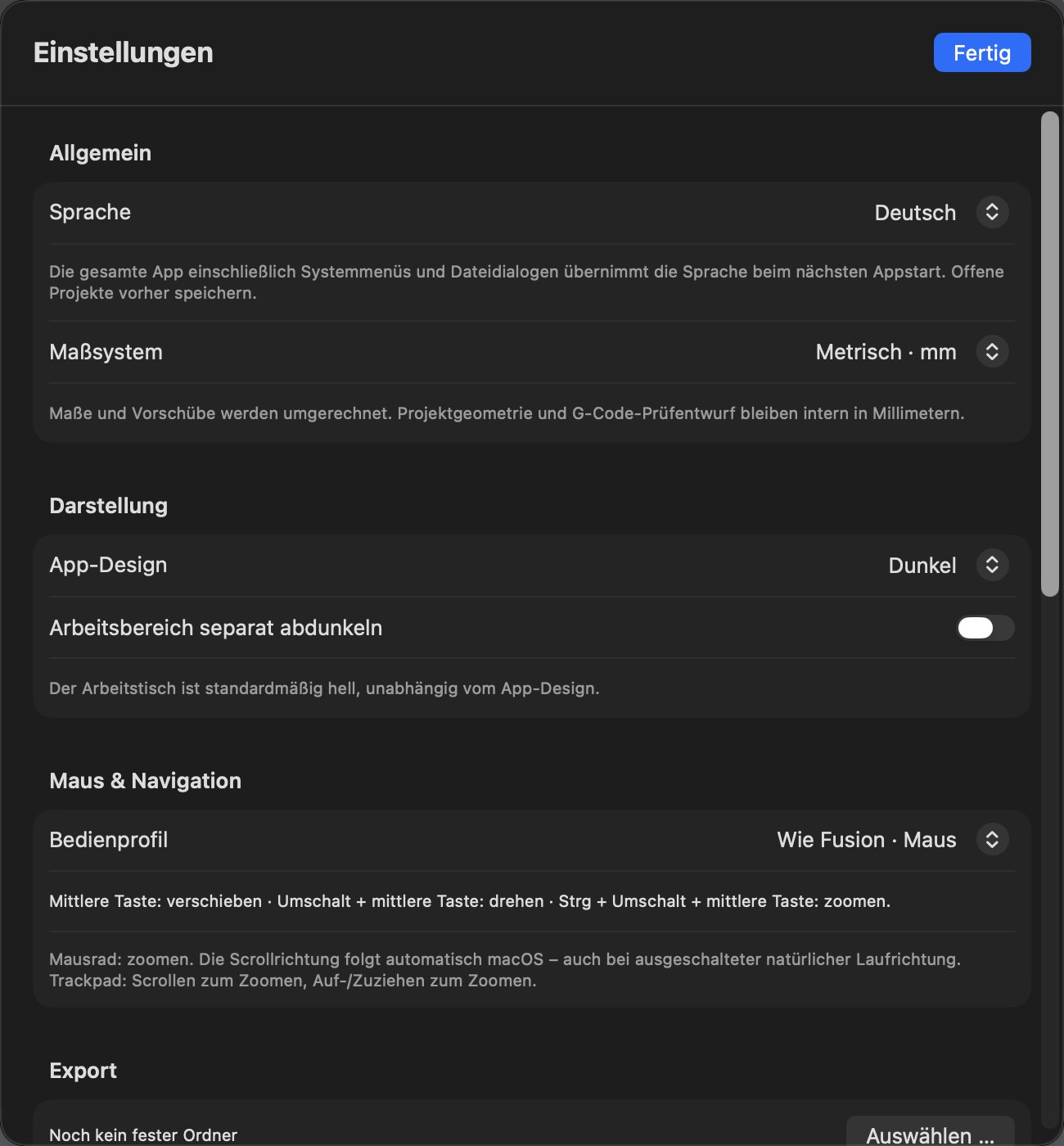
Einstellungen
Status: VERFÜGBAR
Öffnen über das Zahnrad oben rechts; Fertig schließt die Einstellungen.
Abschnitt
Einstellung
Erklärung
Allgemein
Sprache
Deutsch oder Englisch. Die gesamte App einschließlich Systemmenüs und Dateidialogen übernimmt die Sprache beim nächsten Start. Offene Projekte vorher speichern.
Allgemein
Maßsystem
Metrisch (mm) oder Zoll. Maße und Vorschübe werden umgerechnet; Projektgeometrie und Maschinendatei bleiben intern in Millimetern. Gespeichert wird immer exakt.
Darstellung
App-Design
z. B. Dunkel oder Hell.
Darstellung
Arbeitsbereich separat abdunkeln
Der Arbeitstisch ist standardmäßig hell, unabhängig vom App-Design.
Auswählen … legt fest, in welchem Ordner der Exportdialog startet.
Lizenz
Status, Geräte, Plätze, Computer
Lizenzstatus und Laufzeit; Meine Geräte …, Geräte und Anschlüsse …, Maschinenplätze verwalten …, Computer verwalten … (IN AUSARBEITUNG – produktiver Lizenzdienst noch nicht angebunden).
Version & Updates
Auf Updates prüfen
Versionsanzeige; Updatedienst IN AUSARBEITUNG.
Sicherheit
Bitte lies diesen Abschnitt, bevor du zum ersten Mal fräst.
Die Beta steuert keine reale Maschine. Alles, was an der Maschine passiert, löst du selbst aus.
Prüfe jede Maschinendatei vor dem ersten Lauf (Probelauf in der Luft, reduzierter Vorschub, Not-Aus griffbereit).
Miss Rohteil und Werkzeuglänge nach.
Trage Schutzbrille, nutze Absaugung, greife nie in die laufende Maschine.
Beim Laser: zugelassene Schutzbrille, Brandschutz, nie unbeaufsichtigt lassen.
Die Vorschau ist eine Darstellung, kein vollständiger Kollisionsnachweis.
Katalogschnittwerte sind Startwerte. Material, Maschine und Spannung beeinflussen das Ergebnis.
Brauche ich Vorkenntnisse? Nein. Starte mit dem Geführten Modus.
Kann ich das Programm ohne Internet nutzen? Die lokale Planung ist ohne KI-Konto vorgesehen. Der beschriebene Offline-Testzeitraum und die Lizenzaktivierung gehören zum geplanten Lizenzmodell; Kauf und Aktivierung sind noch nicht freigeschaltet.
Warum dauert meine Fräszeit so lange? Die Katalogwerte sind vorsichtig. Erlaube im Geführten Modus größere Schaftdurchmesser oder passe im Expertenmodus Zustellung und Bahnabstand an.
Warum ist „Neu berechnen“ orange? Du hast etwas geändert. Die alte Bahn passt nicht mehr und muss neu berechnet werden.
Warum wird meine Berechnung gesperrt? Das Programm hat ein Problem gefunden, z. B. Werkzeug zu kurz, Spannmittelkontakt oder Bauteil außerhalb des Rohteils. Die Meldung nennt Ursache und Lösung.
Kann ich direkt an meine Maschine senden? In der Beta noch nicht. Exportiere die Datei und übertrage sie mit USB, SD-Karte oder der Herstellersoftware.
Wird meine Datei zur KI geschickt? Nein, nur Maße und Kennzahlen – und nur, wenn du den KI-Assistenten aktiv nutzt.
Kann ich Projekte weitergeben? Ja. Eine .mocnc-Datei enthält alles Nötige, aber keine Lizenz- oder Verbindungsdaten.
Glossar
Begriff
Erklärung
Aufmaß
Material, das beim Schruppen bewusst stehen bleibt und beim Schlichten entfernt wird
Aufspannung
Lage und Befestigung des Rohteils für eine Bearbeitungsseite
Bahnabstand
Abstand zwischen zwei benachbarten Fräswegen
Bauteil
das fertige Teil, das entstehen soll
CAM
Computer-Aided Manufacturing: Planung der Fertigung am Computer
CAD
Computer-Aided Design: Konstruktion am Computer
Drehzahl
Umdrehungen des Fräsers pro Minute
Eilgang
schnelle Fahrt ohne Schneiden
Fase
abgeschrägte Kante
G-Code / NC-Datei
Befehlsliste für die Maschine
Haltesteg
kleine Materialbrücke, die ein ausgeschnittenes Teil festhält
Insel
stehenbleibender Bereich innerhalb einer Tasche
Kugelfräser
Fräser mit runder Spitze für 3D-Flächen
Nullpunkt
Bezugspunkt aller Koordinaten
Opferplatte
Unterlage, die beim Durchfräsen den Tisch schützt
Postprozessor
übersetzt Fräswege in den Dialekt einer Maschinensteuerung
Rohteil
das unbearbeitete Materialstück
Schaftfräser
Fräser mit flacher Stirn, der Allrounder
Schlichten
feine Endbearbeitung
Schruppen
grobes, schnelles Entfernen von Material
Spannmittel
Klemmen und Backen, die das Rohteil halten
Spannzange
Halter für den Fräserschaft
STEP
CAD-Dateiformat mit exakter Geometrie
STL / 3MF
Dateiformate aus Dreiecksnetzen
Tasche
ausgeräumte Vertiefung
Vorschub
Geschwindigkeit des Fräsers durch das Material
Werkzeugnummer (T1, T2 …)
Platz bzw. Kennung des Werkzeugs im Programm
Zustellung
Eintauchtiefe pro Durchgang
Kontakt und weitere Informationen
Website: 645df.de · Kontakt: hello@645df.de. Der öffentliche Betatest hat noch nicht begonnen.
Rückmeldungen zur Beta: Bitte notiere Schritt, Datei, Sprache, Einheit, Erwartung, Ergebnis und nach Möglichkeit ein Bildschirmfoto.
Hinweis: Makera, Carvera, STEPCRAFT, TwoTrees, Fusion 360, SolidCraft, ChatGPT, Claude und Gemini sind Marken ihrer jeweiligen Inhaber. MakeOrbit CNC Studio ist ein eigenständiges Produkt und steht in keiner Verbindung zu diesen Herstellern.