
Status: VERFÜGBAR
Der Geführte Modus ist für alle gedacht, die noch nie gefräst haben. Das Programm stellt dir einfache Fragen und übernimmt die Fachentscheidungen. Start: Knopf Geführter Modus oben, ⇧⌘G oder Lieber geführt im Einrichtungs-Assistenten.
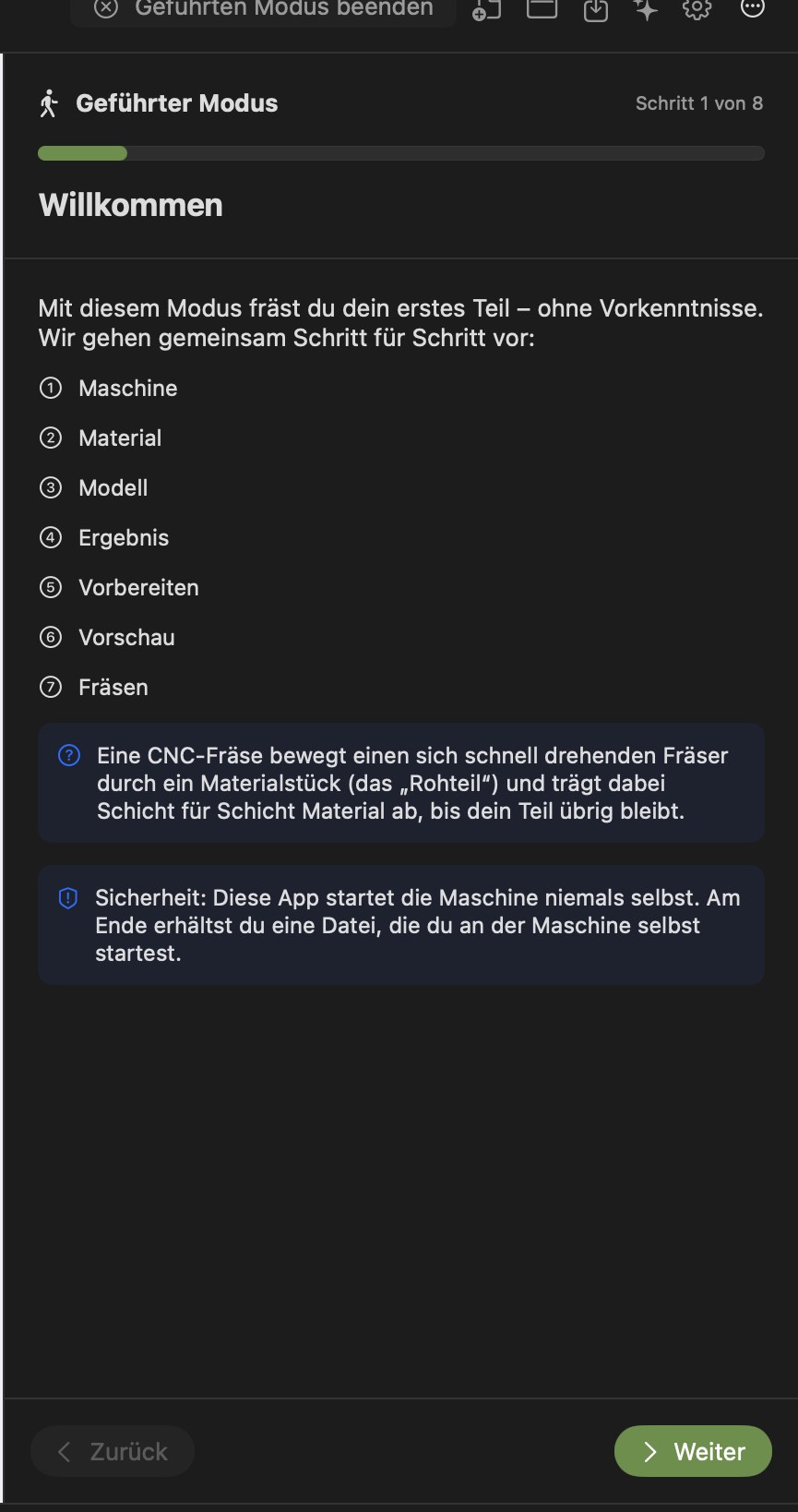
Rechts siehst du „Schritt n von 8“, einen Fortschrittsbalken sowie Zurück und Weiter. Der 3D-Arbeitsbereich bleibt sichtbar.
Schritt 1: Willkommen
Kurze Erklärung, was eine CNC-Fräse tut, wie der Ablauf ist und dass das Programm die Maschine niemals selbst startet.
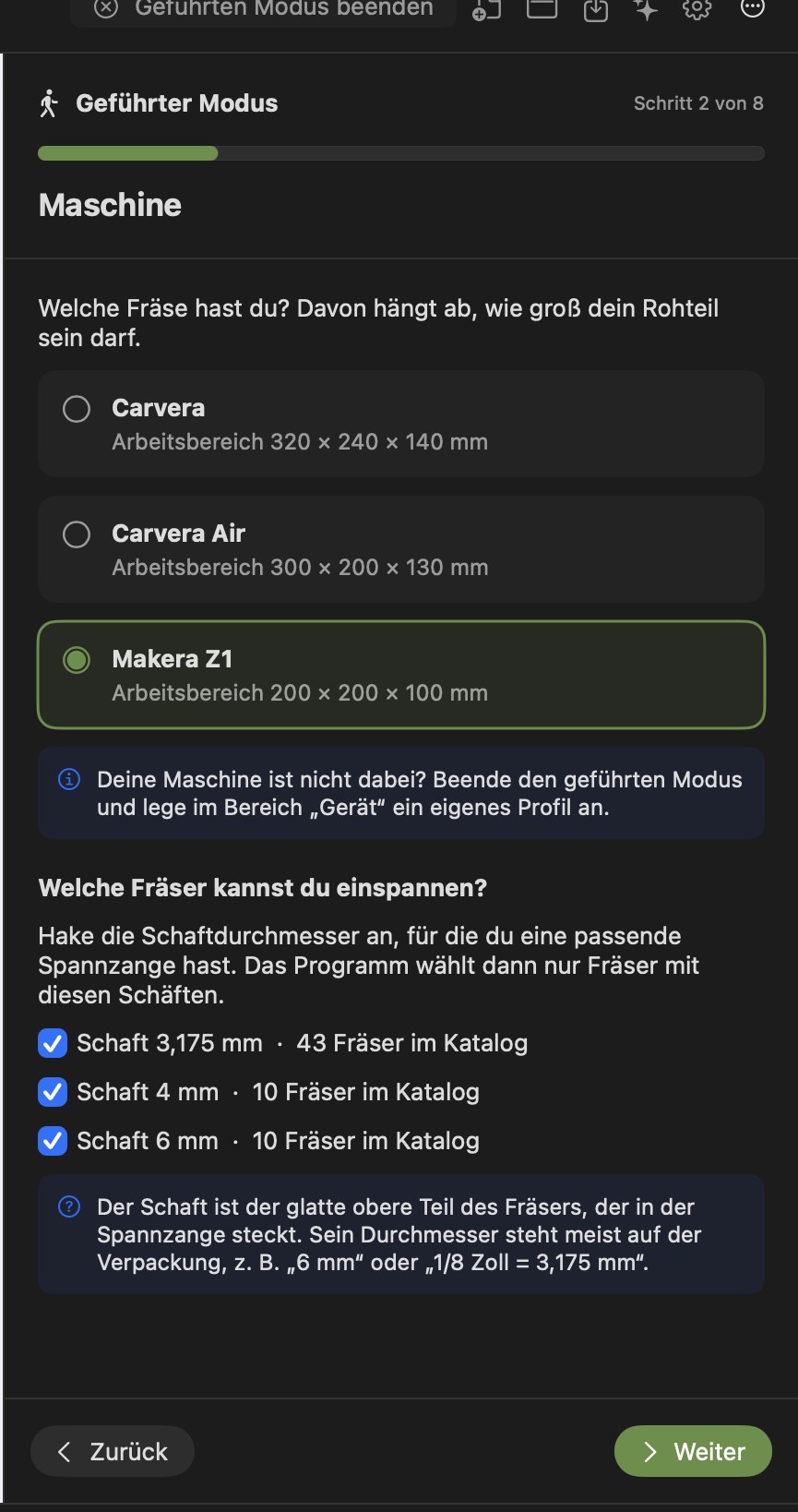
Schritt 2: Maschine
„Welche Fräse hast du?“ – zur Auswahl stehen:
| Maschine | Arbeitsbereich |
|---|---|
| Carvera | 320 × 240 × 140 mm |
| Carvera Air | 300 × 200 × 130 mm |
| Makera Z1 | 200 × 200 × 100 mm |
Ist deine Maschine nicht dabei, beende den Geführten Modus und lege im Bereich Gerät ein eigenes Profil an.
Darunter beantwortest du „Welche Fräser kannst du einspannen?“: Hake die Schaftdurchmesser an, für die du eine passende Spannzange hast – z. B. Schaft 3,175 mm (43 Fräser im Katalog), Schaft 4 mm (10 Fräser) und Schaft 6 mm (10 Fräser). Das Programm plant dann nur mit Fräsern, die du auch wirklich einspannen kannst. Tipp aus der App: Der Schaftdurchmesser steht meist auf der Verpackung, z. B. „6 mm“ oder „1/8 Zoll = 3,175 mm“.
Schritt 3: Material
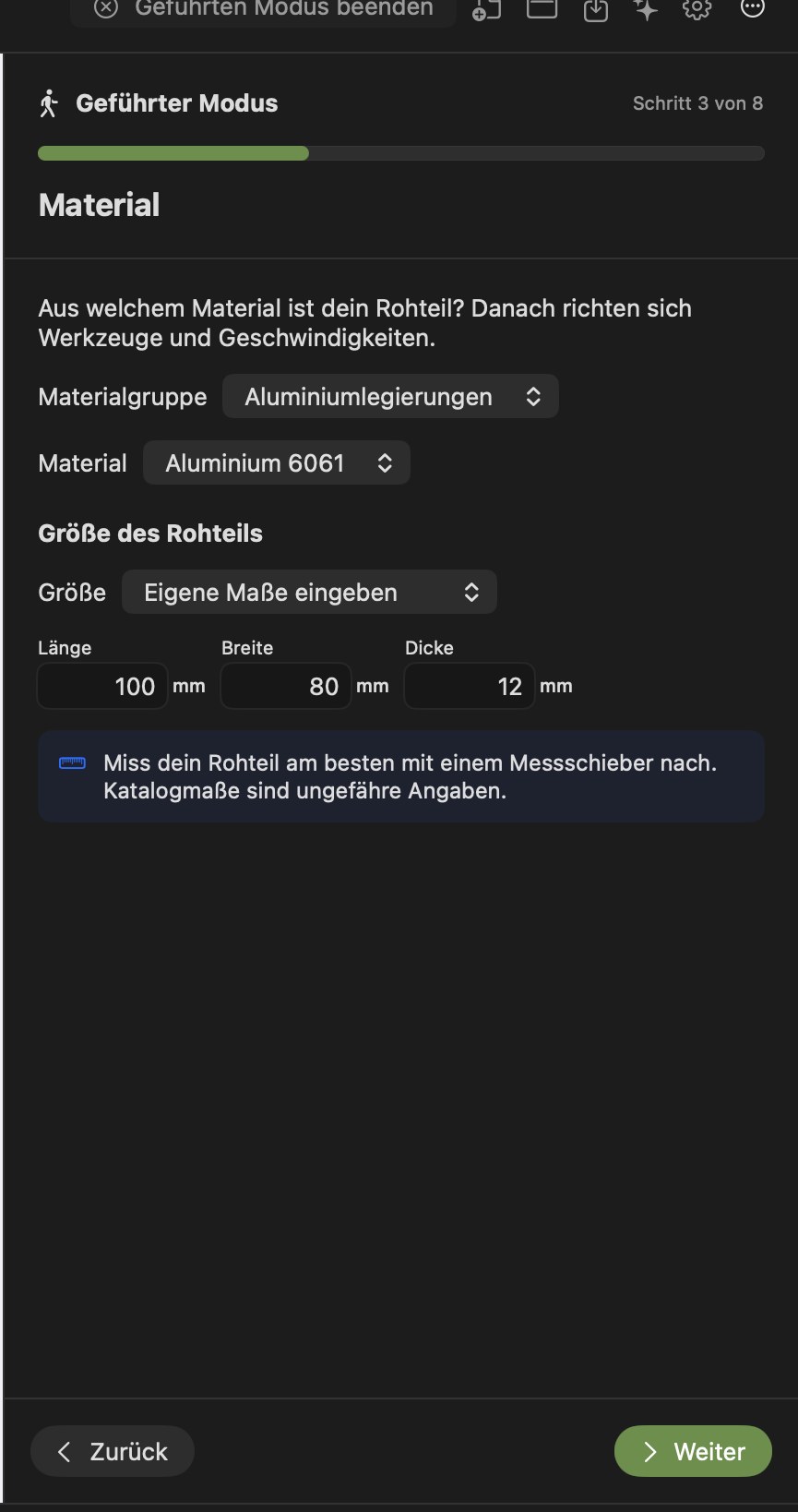
„Aus welchem Material ist dein Rohteil?“ – Materialgruppe, Material und Größe des Rohteils (Länge, Breite, Dicke), wie im Einrichtungs-Assistenten. Der Hinweis erinnert dich: „Miss dein Rohteil am besten mit einem Messschieber nach.“
Schritt 4: Modell
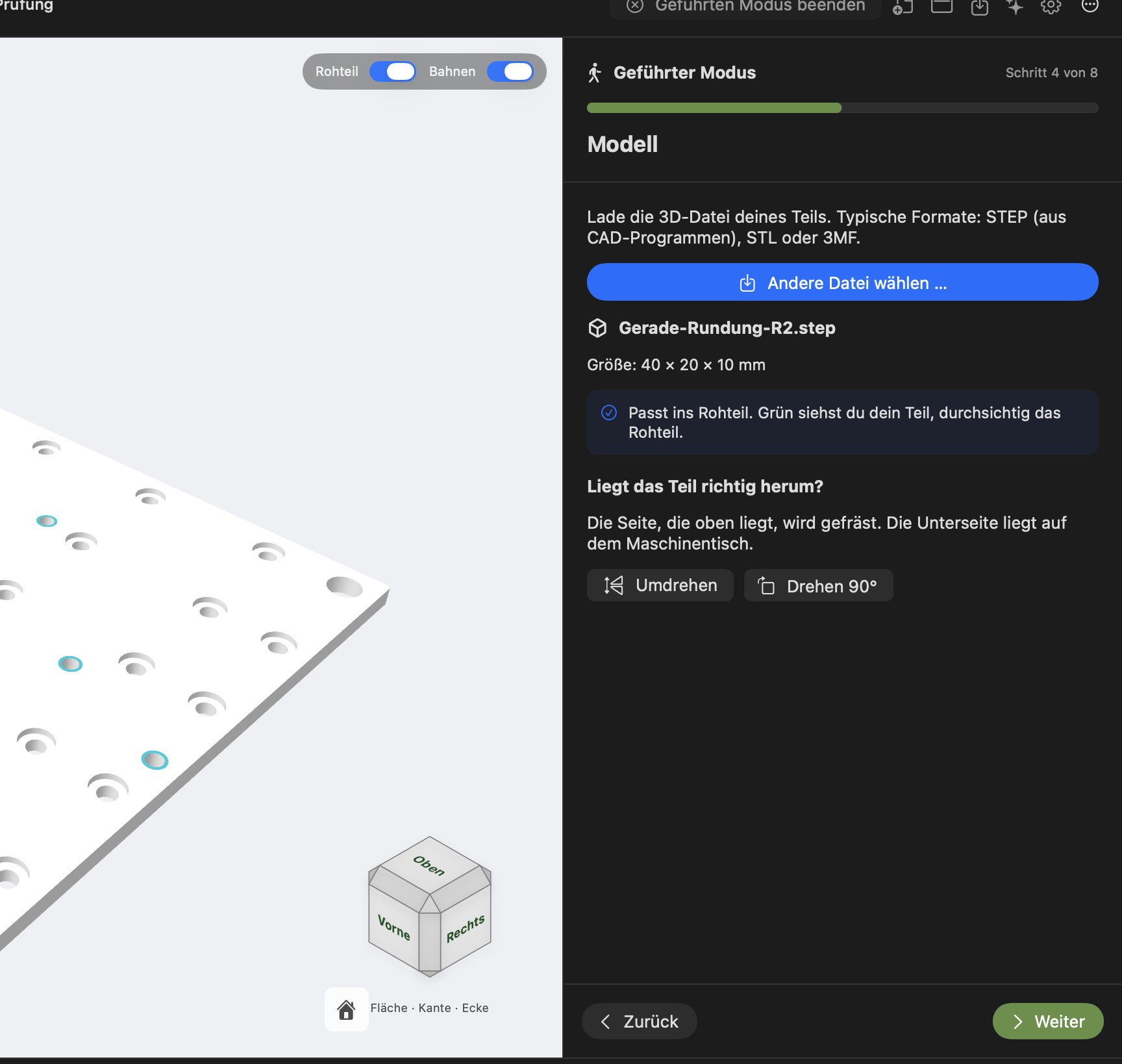
Mit Datei auswählen … lädst du die Datei deines Teils: ein 3D-Modell (STEP aus CAD-Programmen, STL oder 3MF) oder eine 2D-Zeichnung (DXF oder SVG). Bei einem Modell zeigt das Programm den Dateinamen, die Größe und ob das Teil ins Rohteil passt („Grün siehst du dein Teil, durchsichtig das Rohteil“).
2D-Zeichnung (DXF/SVG): Die Zeichnung wird mittig auf die Rohteiloberseite gelegt und blau angezeigt. Das Programm nennt die Größe sowie die Zahl der geschlossenen Formen und offenen Linien und warnt, wenn die Zeichnung größer als das Rohteil ist. Status: EXPERIMENTELL – rechnerisch und virtuell geprüft, noch nicht an einer realen Maschine.
Bei einem 3D-Modell gilt unter „Liegt das Teil richtig herum?“: Die Seite, die oben liegt, wird gefräst; die Unterseite liegt auf dem Maschinentisch. Mit Umdrehen und Drehen 90° legst du das Teil richtig hin.
Schritt 5: Ergebnis
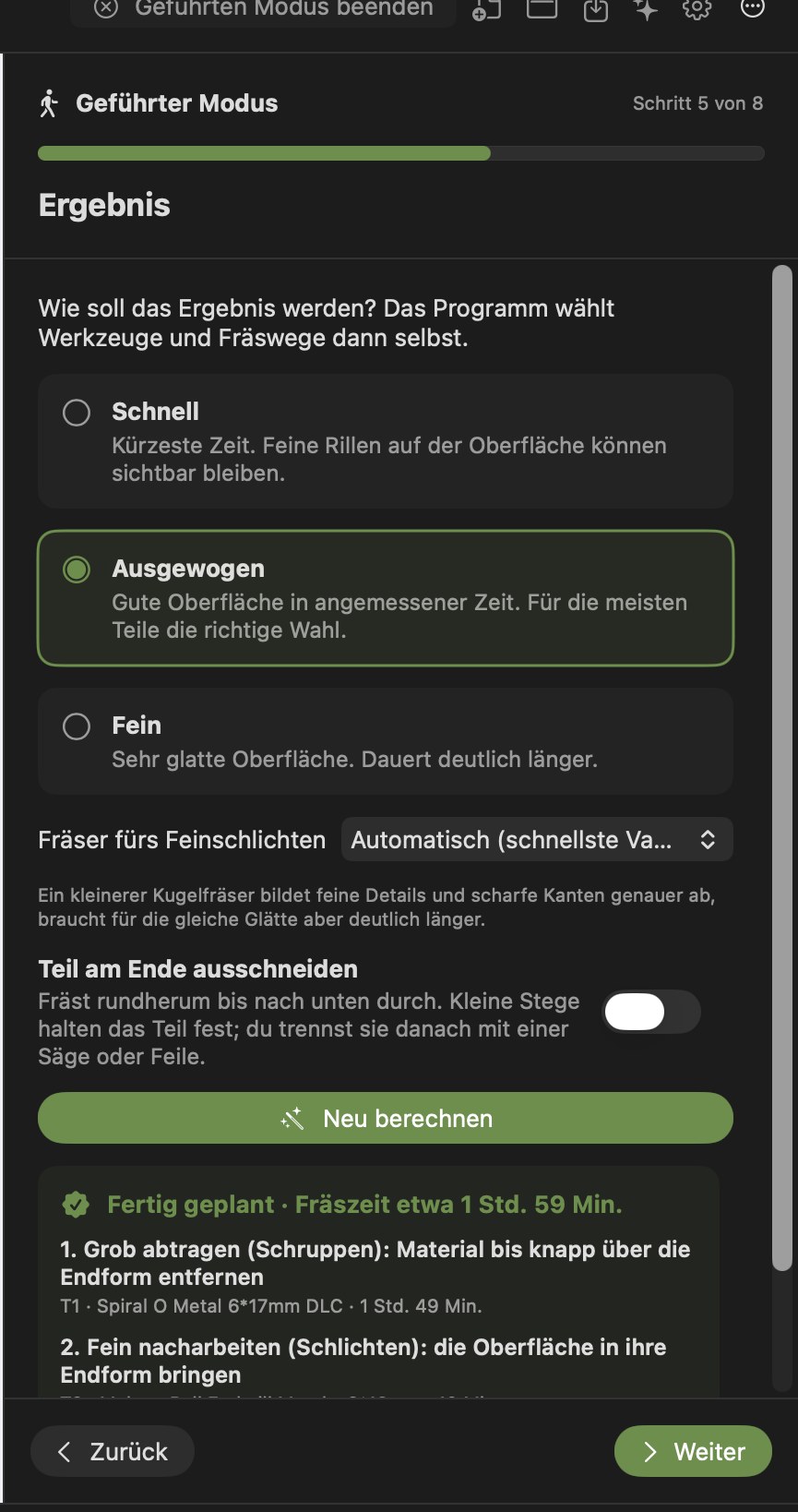
Bei einem 3D-Modell wählst du die gewünschte Qualität:
- Schnell – kürzeste Zeit, feine Rillen können sichtbar bleiben.
- Ausgewogen – gute Oberfläche in angemessener Zeit (für die meisten Teile richtig).
- Fein – sehr glatte Oberfläche, dauert deutlich länger.
Optional:
- Teil am Ende ausschneiden – fräst rundherum bis nach unten durch; vier kleine Haltestege halten das Teil fest.
- Fräser fürs Feinschlichten – „Automatisch“ (schnellste Variante) oder eine bestimmte Kugelgröße.
Bei einer 2D-Zeichnung wählst du, was passieren soll:
- Ausschneiden – geschlossene Formen werden durch die ganze Rohteildicke gefräst: zuerst innere Löcher, dann der Außenumriss mit vier kleinen Haltestegen. Eine Opferplatte gehört darunter.
- Vertiefen (Taschen) – die Fläche innerhalb geschlossener Formen wird bis zur gewählten Tiefe ausgeräumt; innere Formen bleiben als Inseln stehen. Innenecken bleiben mit dem Fräserradius gerundet.
- Linien gravieren – der Fräser fährt mittig auf allen Linien entlang, auch auf offenen (z. B. Schrift). Meist genügen 0,3 bis 1 mm Tiefe; die Linienbreite entspricht dem Fräserdurchmesser.
Das Programm vergleicht bis zu drei Fräsergrößen aus dem Katalog und nimmt die schnellste vollständig berechnete Variante; für Gravuren den feinsten Fräser. Offene Linien werden beim Ausschneiden und Vertiefen nicht bearbeitet – das Ergebnis weist darauf hin.
Nullpunkt an der Maschine – wähle vor dem Berechnen, wo du an der Maschine X, Y und Z setzt: Unten · Mitte, Oben · Mitte oder Oben · vordere linke Ecke. Darunter steht im Klartext, wo genau der Nullpunkt liegt. „Oben“ misst Z auf der Rohteiloberfläche, „Unten“ auf der Auflagefläche (passt gut zum Ausschneiden). Eine Änderung verlangt eine neue Berechnung.
Mit Plan berechnen erstellt das Programm den kompletten Plan: Schruppen mit dem größten passenden Schaftfräser, Schlichten mit einem Kugelfräser und optional Ausschneiden mit Rampe und Haltestegen. Hat das Projekt schon Bearbeitungen, werden sie ersetzt (Rückgängig bleibt möglich). Die Berechnung läuft im Hintergrund und kann abgebrochen werden.
Danach erscheint z. B. „Fertig geplant · Fräszeit etwa 1 Std. 59 Min.“ mit den einzelnen Schritten in verständlicher Sprache:
- Grob abtragen (Schruppen): Material bis knapp über die Endform entfernen – z. B. T1 · Schaftfräser 6 mm.
- Falls nötig: Rest abtragen (Restschruppen): mit kleinerem Fräser nur dort, wo der große nicht hinkam – z. B. T3 · Schaftfräser 4 mm.
- Fein nacharbeiten (Schlichten): die Oberfläche in ihre Endform bringen – z. B. T2 · Kugelfräser 4 mm.
- Optional: Ausschneiden mit Haltestegen.
Schritt 6: Vorbereiten
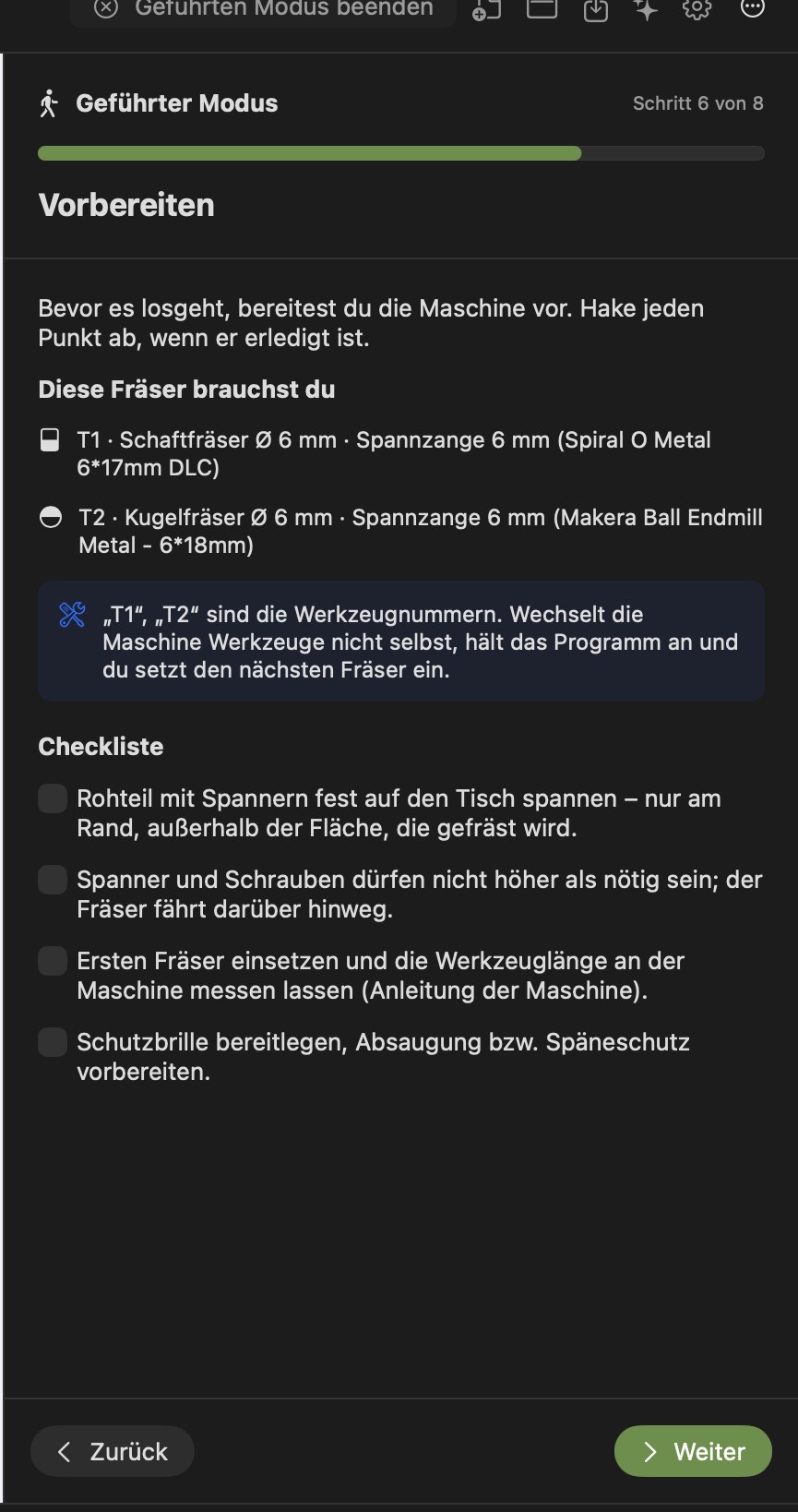
„Diese Fräser brauchst du“: eine Liste mit Werkzeugnummer (T1, T2 …), Art, Durchmesser, passender Spannzange und Katalogname. Die App erklärt: „T1“, „T2“ sind Werkzeugnummern – wechselt die Maschine Werkzeuge nicht selbst, hält das Programm an und du setzt den nächsten Fräser ein.
Dazu eine Checkliste zum Abhaken:
- Rohteil mit Spannern fest auf den Tisch spannen – nur am Rand, außerhalb der Fläche, die gefräst wird.
- Spanner und Schrauben dürfen nicht höher als nötig sein; der Fräser fährt darüber hinweg.
- Ersten Fräser einsetzen und die Werkzeuglänge an der Maschine messen lassen.
- Schutzbrille bereitlegen, Absaugung bzw. Späneschutz vorbereiten.
- Beim Ausschneiden: Opferplatte unterlegen.
Schritt 7: Vorschau
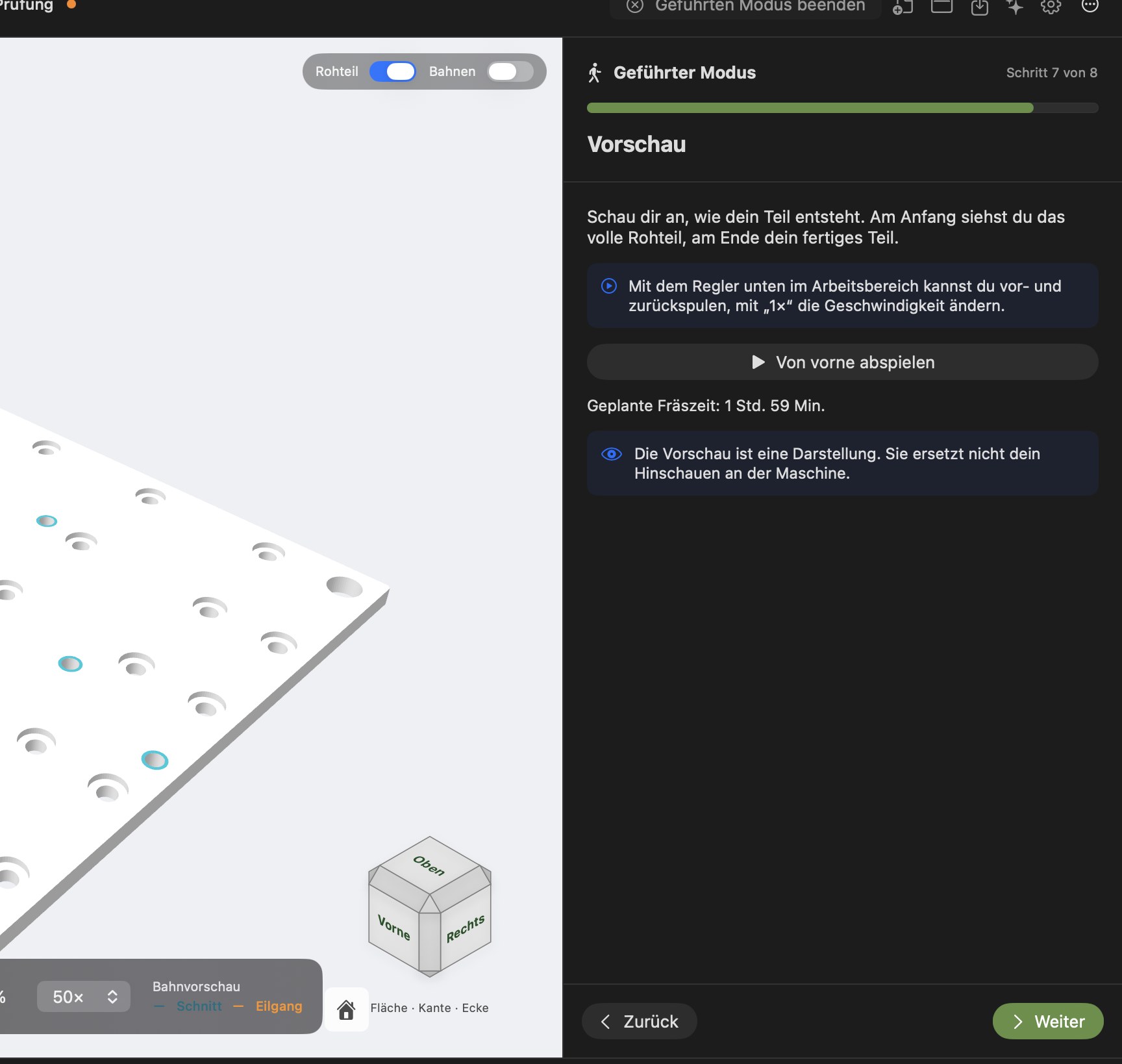
Die Live-Vorschau startet automatisch: Am Anfang siehst du das volle Rohteil, am Ende dein fertiges Teil. Mit dem Regler unten spulst du vor und zurück, mit „1ד bis „50ד änderst du die Geschwindigkeit. Von vorne abspielen startet neu. Die geplante Fräszeit wird angezeigt. Hinweis aus der App: „Die Vorschau ist eine Darstellung. Sie ersetzt nicht dein Hinschauen an der Maschine.“
Schritt 8: Fräsen
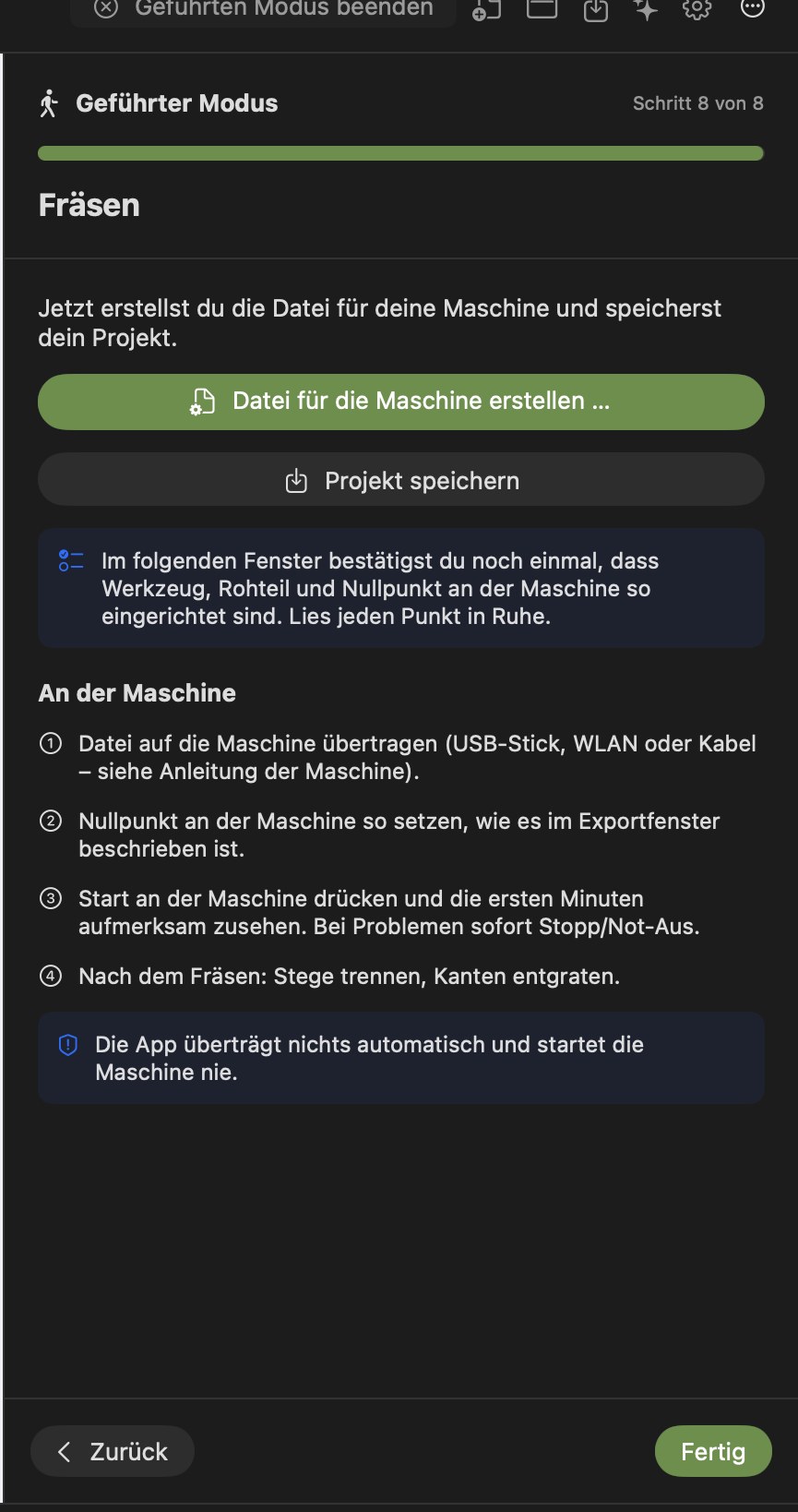
- Datei für die Maschine erstellen … – öffnet die Exportkontrolle und erzeugt die Maschinendatei. Bei der Makera Z1 plant der Geführte Modus mit dem Planungsprofil „Makera Z1 Pro · XYZ“ (eigenes Profil von 645DF, ohne Herstellerfreigabe) und erzeugt echte Z1-Dateien – eine Datei je Bearbeitungsschritt, ohne automatischen Werkzeugwechsel und ohne Referenzfahrt. Bei anderen Maschinen ohne Herstellerformat entsteht ein geprüfter NC-Entwurf. Für den Z1-Export bestätigst du die vier Einrichtbedingungen erneut. Prüfe insbesondere Werkzeug, Rohteil, Aufspannung und Nullpunkt. Der Nullpunkt wird dort ebenfalls im Klartext beschrieben.
- Projekt speichern.
- An der Maschine: Datei übertragen (USB-Stick, WLAN oder Kabel – siehe Anleitung deiner Maschine), Nullpunkt so setzen wie im Exportfenster beschrieben, Start an der Maschine drücken und die ersten Minuten aufmerksam zuschauen (bei Problemen sofort Stopp/Not-Aus), danach Stege trennen und Kanten entgraten.
„Die App überträgt nichts automatisch und startet die Maschine nie.“
Mit Fertig oder Geführten Modus beenden kehrst du zur normalen Ansicht zurück. Alles, was der Geführte Modus geplant hat, kannst du dort weiter anpassen.
Grenzen des Geführten Modus: quaderförmiges Rohteil, Bearbeitung von oben, ein Bauteil bzw. eine Zeichnung. Für Werkstoffe wie ABS, Acryl (PMMA), POM, Polycarbonat, Leiterplattenmaterial (FR4), MDF und CFK kann die App Katalogwerte nutzen. Für Bakelit, Epoxid und Kunststein fehlen diese Werte. Die Schnittwerte stammen unverändert aus dem Katalog und sind bewusst vorsichtig – die Fräszeiten können dadurch lang sein. Eigene Schnittwerte gibt es im Expertenmodus.